
Sinh viên học môn MDSS (Managing Data with SQL Server) bắt buột phải cài đặt phần mềm Microsoft SQL Server. Ngày 18/11/2025 Microsoft đã chính thức phát hành phiên bản RTM/GA, số build 17.0.1000.7. Đây có thể xem là bản chính thức chuẩn bị cho bản thương mại.
Nhiều bạn muốn trải nghiệm phiên bản mới nhưng tìm chưa thấy hướng dẫn hoàn chỉnh trên internet; Thậm chí các clip hướng dẫn ghi nội dung cài đặt phiên bản 2025 nhưng khi xem thì chỉ là 2022.
Hướng dẫn này sẽ giúp sinh viên dùng ngay chính hướng dẫn cây nhà lá vườn có ngay trong hệ thống của mình cũng như giúp chia sẻ, lan toả đến các bạn trẻ đang quan tâm ngoài hệ thống.
Yêu cầu hệ thống
Nhìn chung, SQL Server 2025 đã đơn giản hoá các bước cũng như ít gặp lỗi trong suốt quá trình cài đặt. Có thể cài đặt trên SQL Server 2025 phiên bản Developer các hệ điều hành windows sau:
- Windows 10 1607,
- Windows Server 2019,
- Hay các hệ điều hành mới hơn.
Trong đó:
- CPU Intel x64, khuyến cáo 2GHz (tối thiểu 1.4GHz);
Riêng dòng AMD phải từ Opteron, Athlon 64.
- RAM khuyến cáo 1GB
Chú ý:
- Nên cài IIS trước khi cài Microsoft SQL Server 2025. (Tham khảo thêm hướng dẫn cài IIS)
- Trên máy trạm, SQL Server 2025 phiên bản Developer là phù hợp.
Tải Microsoft SQL Server 2025
Để rút ngắn khi viết, từ giờ sẽ gọi Microsoft SQL Server 2025 là SQL Server.
Tải SQL Server Download tool
+ Vào trang chủ SQL Server tại
- Giao diện tiếng Việt: https://www.microsoft.com/vi-vn/sql-server/sql-server-downloads.
- Giao diện tiếng Anh: https://www.microsoft.com/en/sql-server/sql-server-downloads
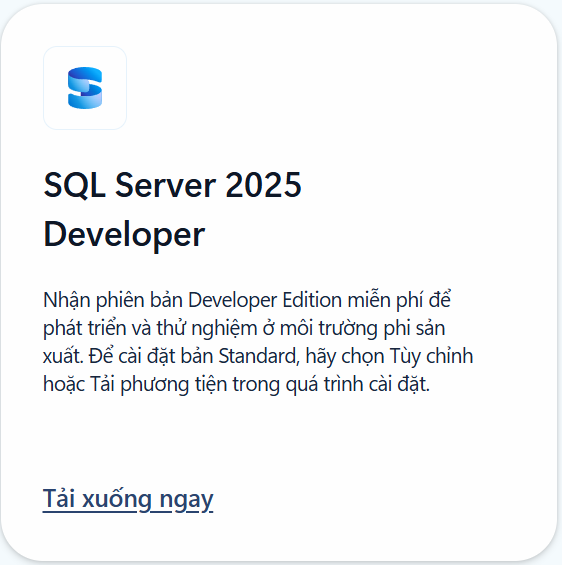
- Giao diện liệt kê các Edition khác nhau hiện ra.
- Chọn “Tải xuống ngay” trong edition Developer như hình 01.
Tải file ISO cài đặt
- Chạy file SQL2025-SSEI-EntDev.exe đã tải về (thường trong thư mục Download).
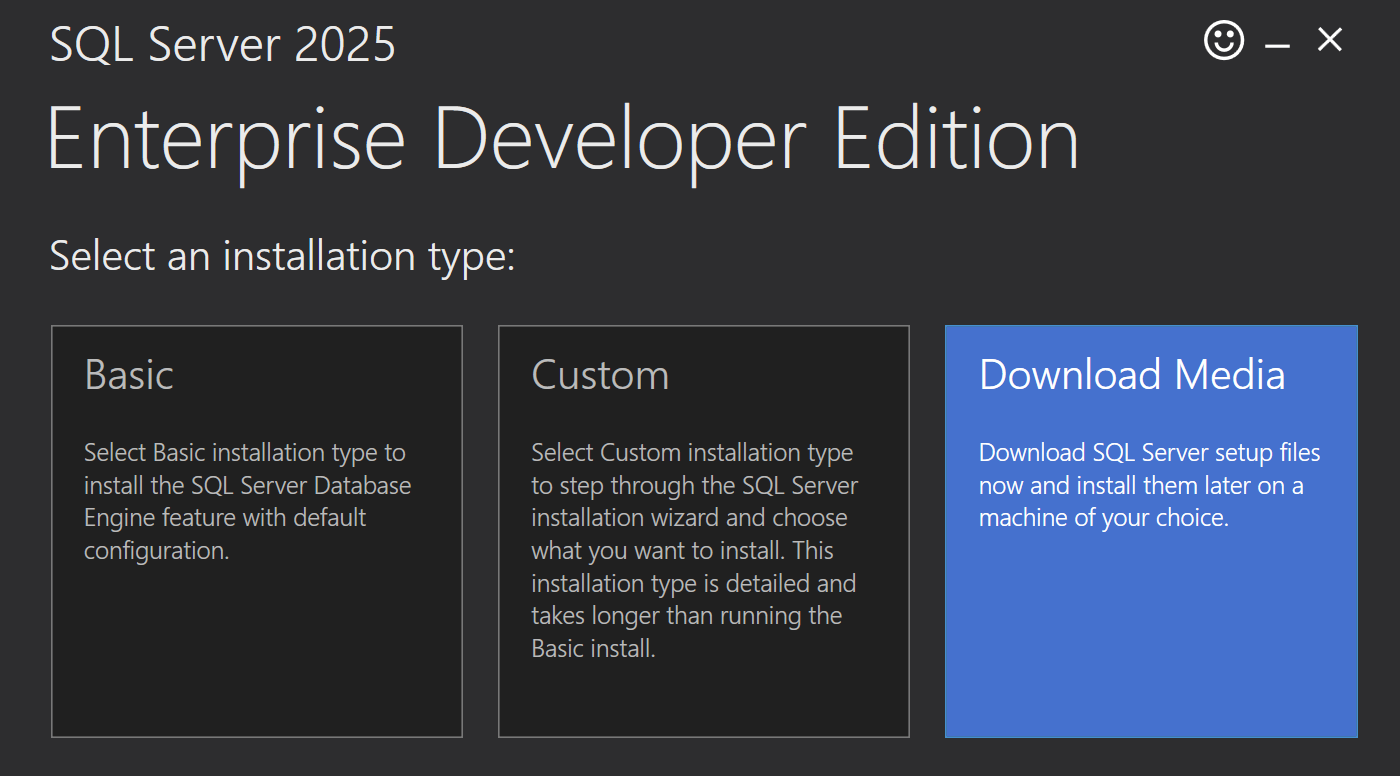
- Màn hình “Select an installation type” hiện ra, chọn “Download Media” như hình 02.
Lưu ý:
- Download file ISO khi cầu lưu lại cho những lần cài đặt khác.
- Ngược lại, có thể cho “Basic” hay “Custom”để cài đặt ngay trong quá trình tải về.
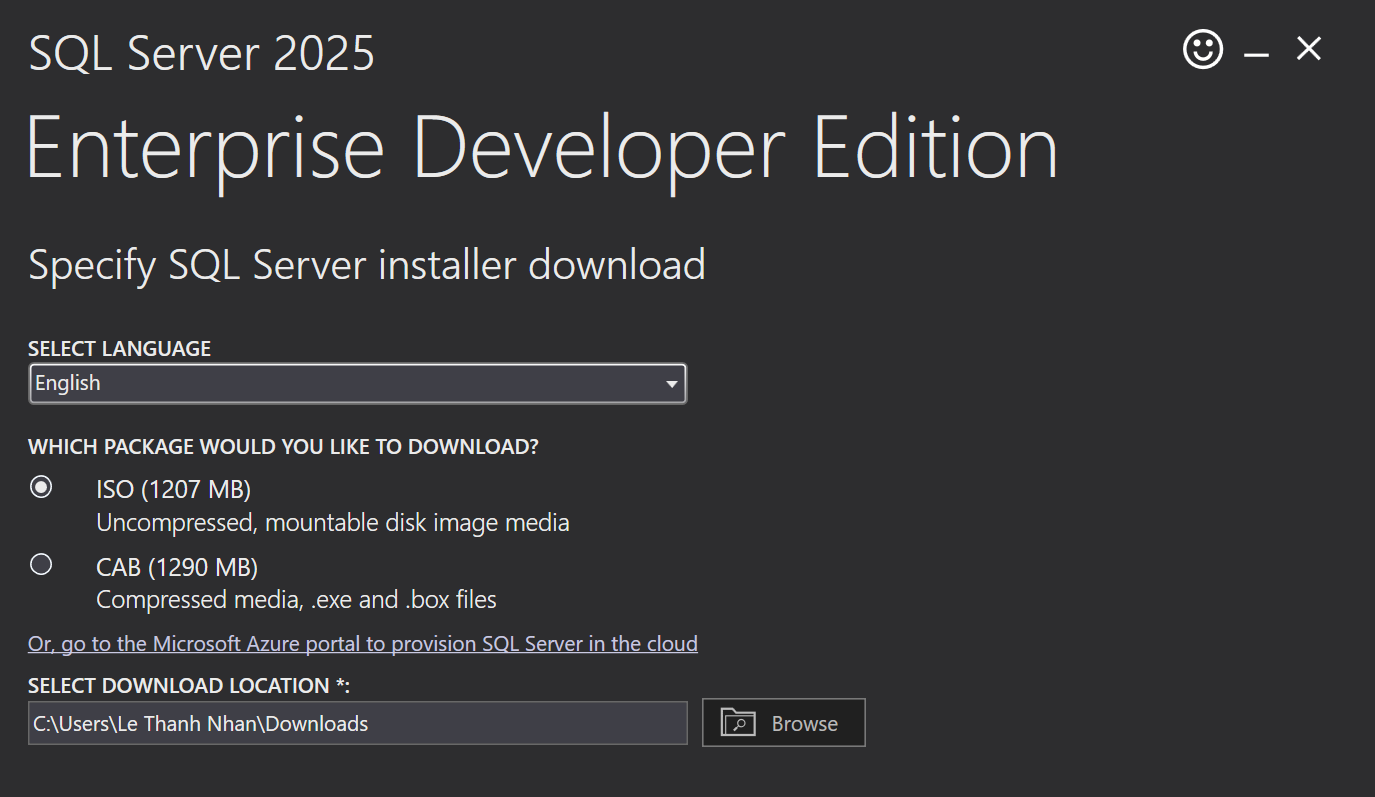
- Tiếp theo là màn hình “Specify SQL Server installer download” giữ nguyên như hình 03.
- Nhấn nút Download để tải file ISO về máy.
Tiến hành cài đặt
- File SQLServer2025-x64-ENU-EntDev.iso xuất hiện trong thư mục Download sau khi tải về.
- Chọn file ISO, nhấp đôi để tiến hành cài đặt.
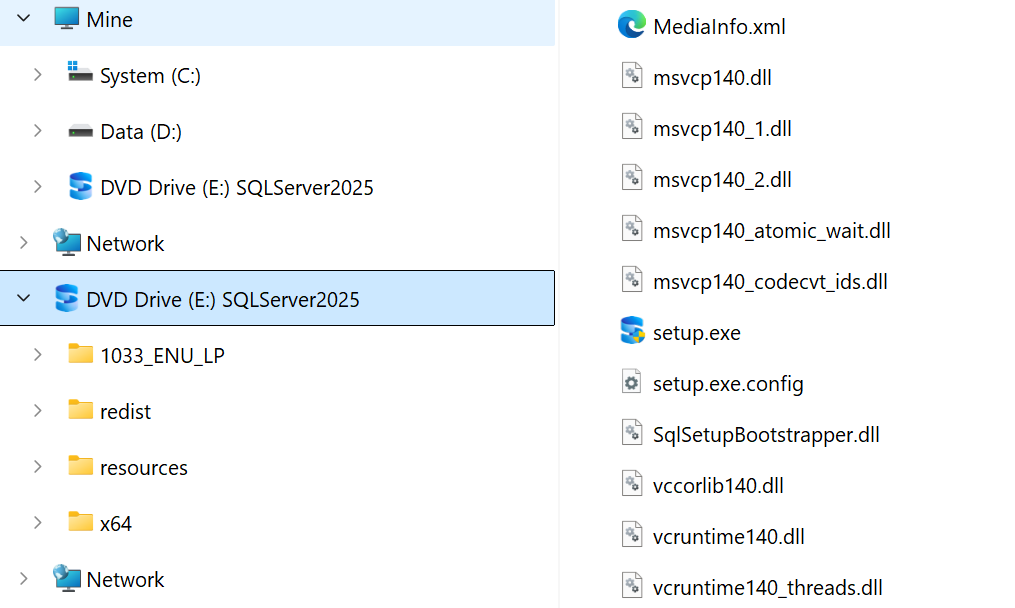
- Ổ đĩa mount được sinh ra, ví dụ: DVD Drive ( E: ) SQLServer2025.
Lưu ý: Có thể bỏ qua bước này ở những lần cài đặt sau, đi thẳng đến mục IV.
Cài đặt SQL Server (từ file *.ISO):
1. Mở cửa sổ File Explorer, duyệt đến thư mục chứa file ISO SQL Server 2025 (Ví dụ: SQLServer2025-x64-ENU-Dev.iso)
- Phím phải chọn Mount, Ổ DVD ảo được kích hoạt.
- Chọn tập tin setup.exe (Hình 04)
2. Trong cửa sổ SQL Server Installation Center.
- Chọn Installation bên panel trái,
- Chuyển sang panel phải, chọn mục đầu tiên New SQL stand-alone installation or add features to an existing installation (xem hình 05)

3. Một thông báo cho bạn biết quá trình cài đặt bắt đầu.
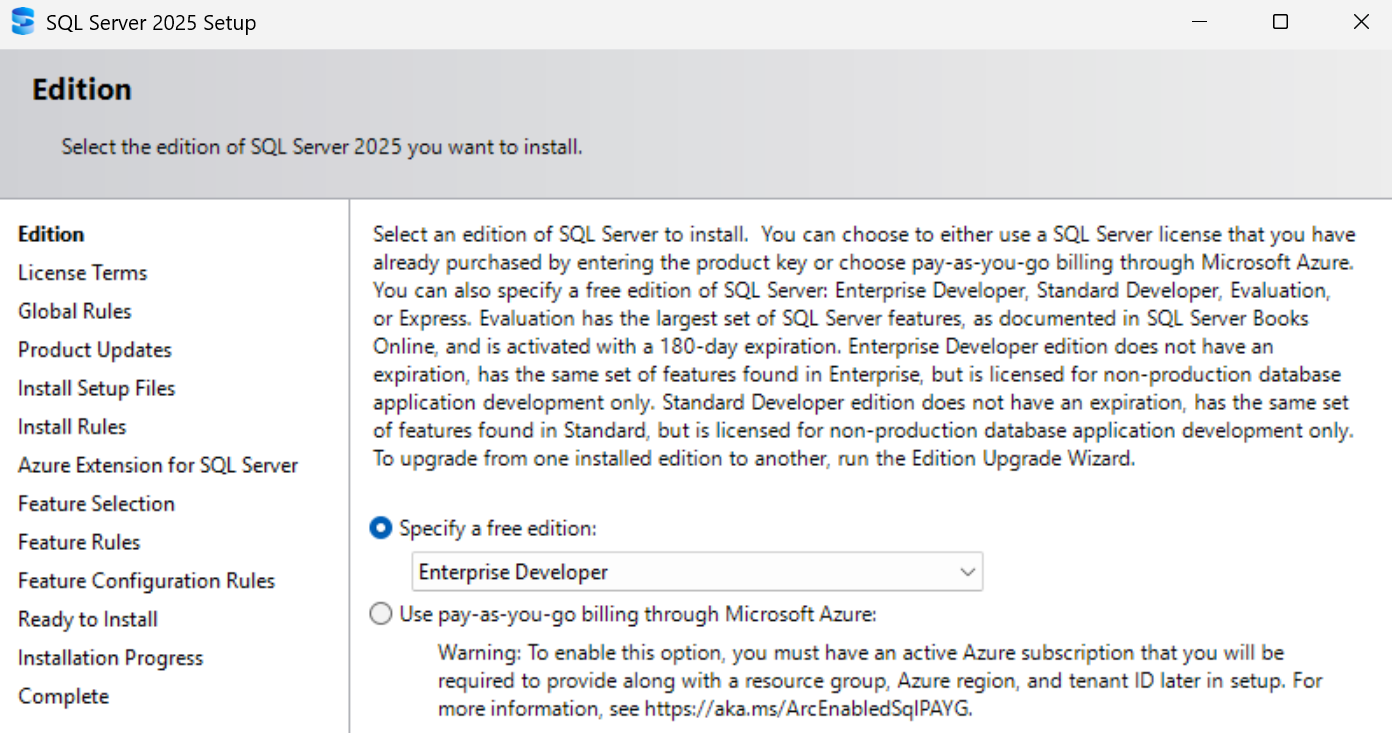
- Giữ nguyên các tuỳ chọn trong cửa sổ Edition (Hình 06),
- Nhấn nút Next để tiếp tục.
4. Trong cửa sổ License Terms,
- Chọn I accept the license terms and Privacy Statement (Hình 07).
- Nhấn nút Next để tiếp tục.

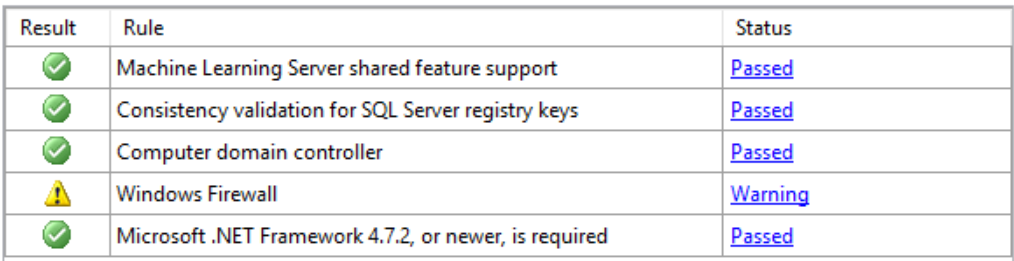
5. Trong cửa sổ Install Rules, nhấn nút Next nếu:
- Tất cả trạng thái của các mục đều “passed”
- Bỏ qua Warning do cảnh báo của Windows Firewall. (Hình 08).
6. Trong cửa sổ Azure Extension for SQL Server,
- Bỏ chọn Azure Extension for SQL Server như hình 09.
- Nhấn nút Next để tiếp tục.

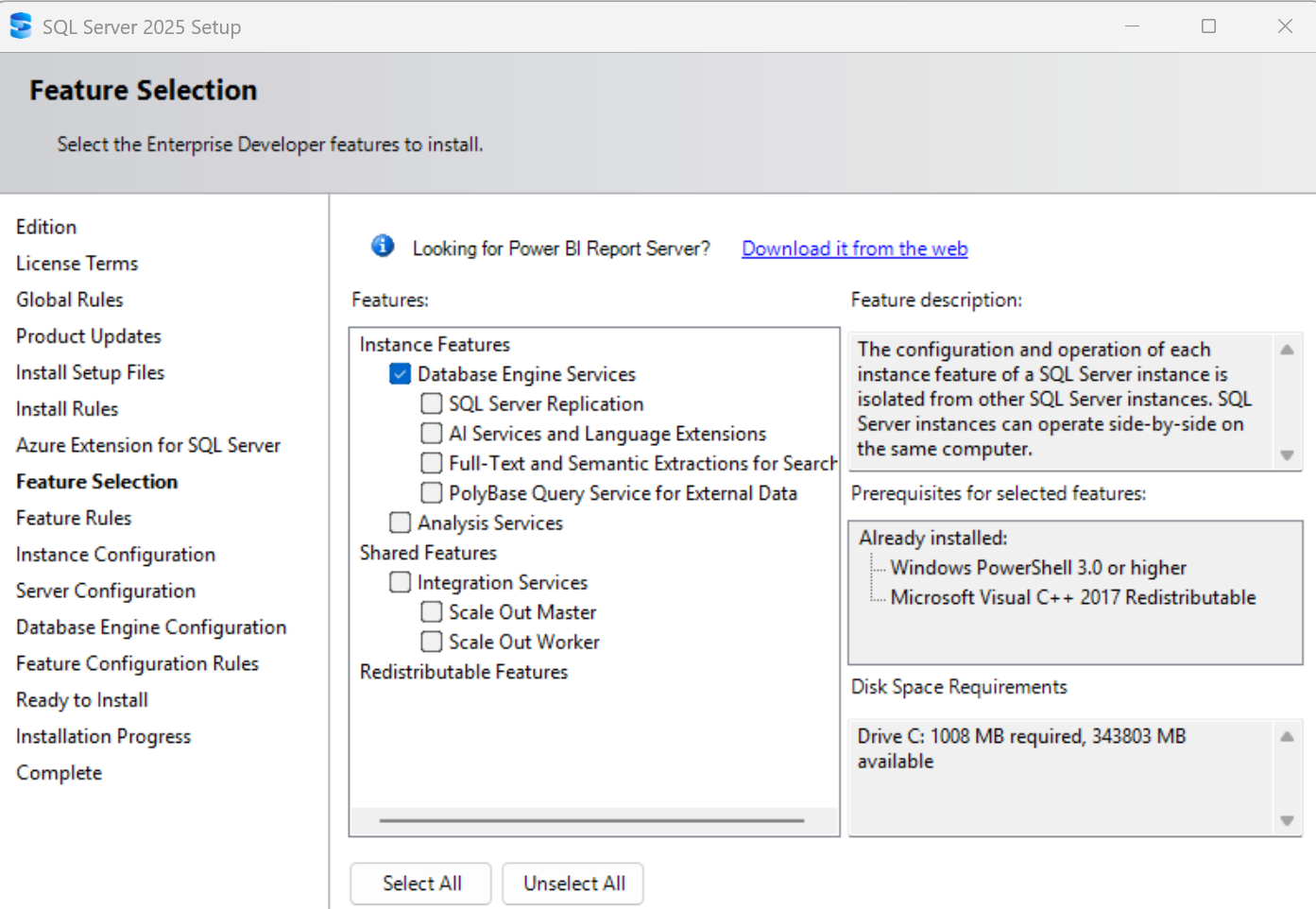
7. Trong cửa sổ Feature Selection,
- Chọn các chức năng cơ bản hay Select All nếu muốn cài đặt Full (Hình 10).
- Nhấp Next để tiếp tục.
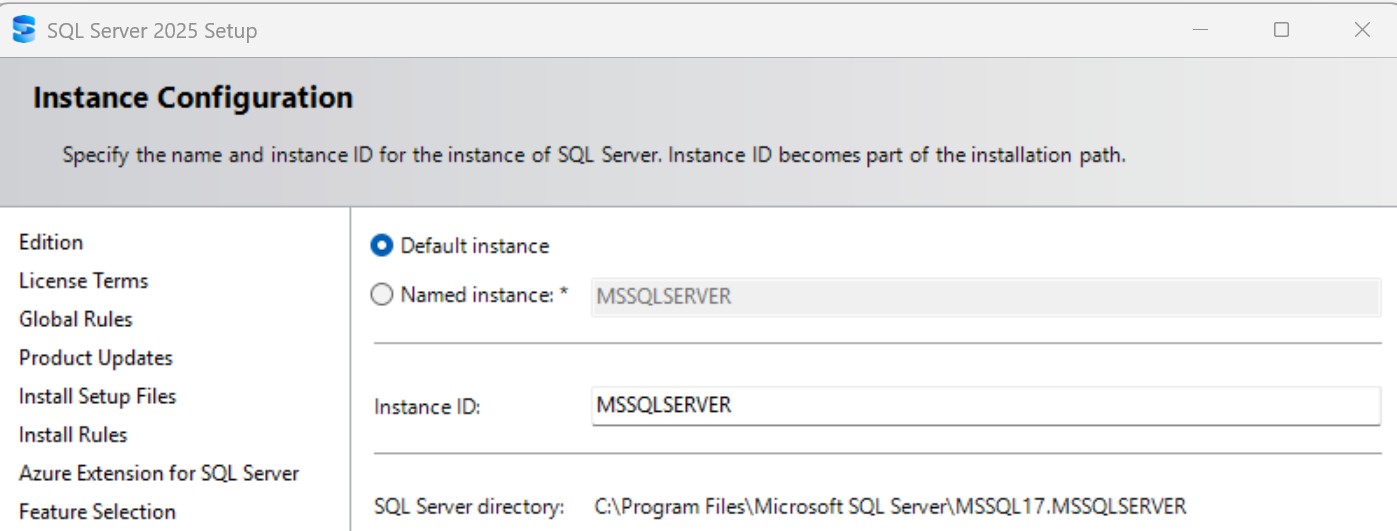
8. Trong cửa sổ Instance Configuration,
- Giữ nguyên tuỳ chọn tên instance mặc định là MSSQLSERVER (Hình 11)
- Nhấp Next để tiếp tục.
Lưu ý: Một số trường hợp không chọn được Default Instance phải thiết đặt lại field Named Instance.
9. Trong cửa sổ Server Configuration
- Giữ nguyên tuỳ chọn, nhấn Next để tiếp tục.
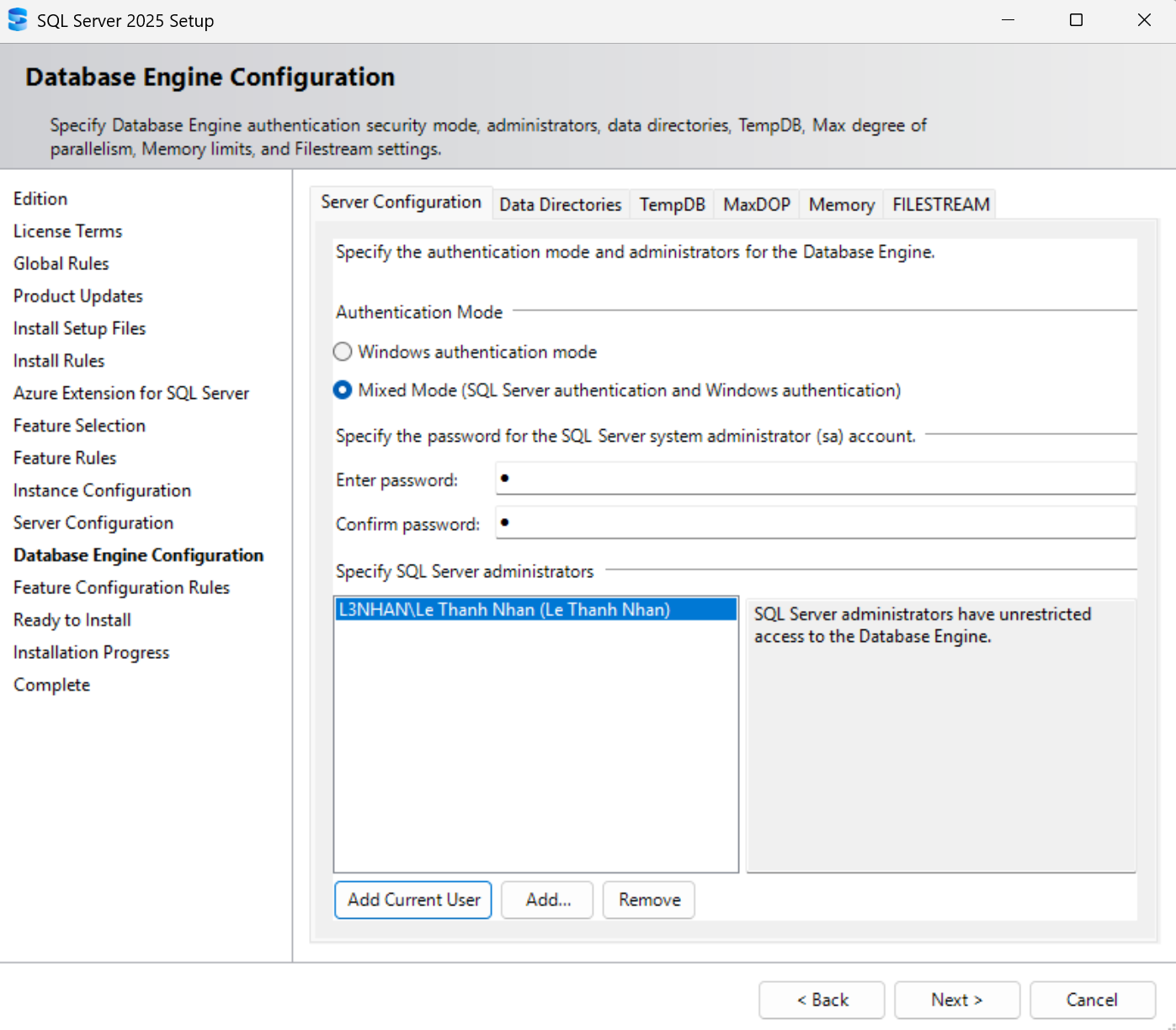
10. Trong cửa sổ Database Engine Configuration, (Hình 12)
- Chọn Mixed Mode,
- Nhập password,
- Nhấn chọn Add Current User,
- Nhấn Next để tiếp tục.
Lưu ý:
- Đây là bước quan trọng.
- Khi cài đặt bỏ qua mode này, việc lập trình cần dùng tài khoản SQL Server sẽ gặp khó khăn trong các môn tiếp theo.
11. Trong cửa sổ Ready to Install, nhấn nút Install để cài đặt.
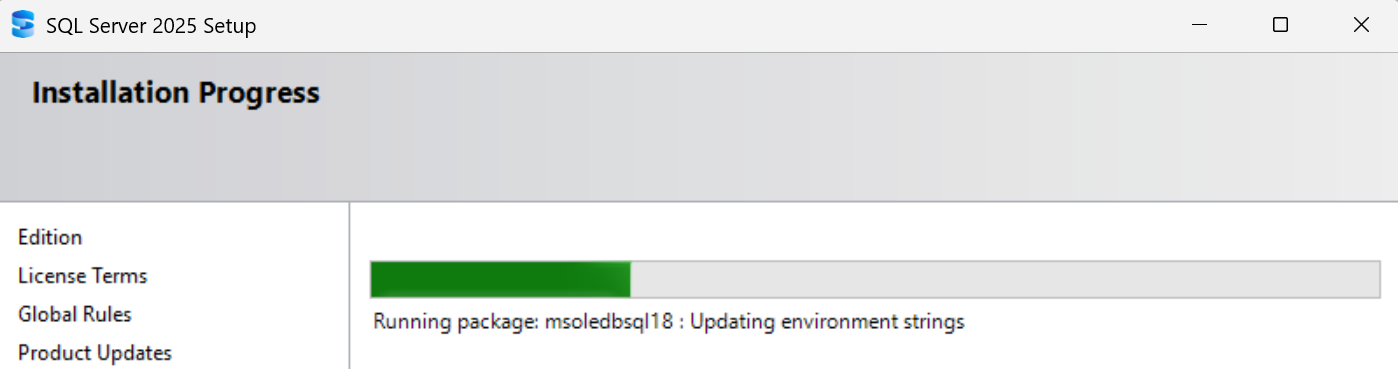
12. Trong cửa sổ Installation Progress,
- Quá trình cài đặt diễn ra như hình 13
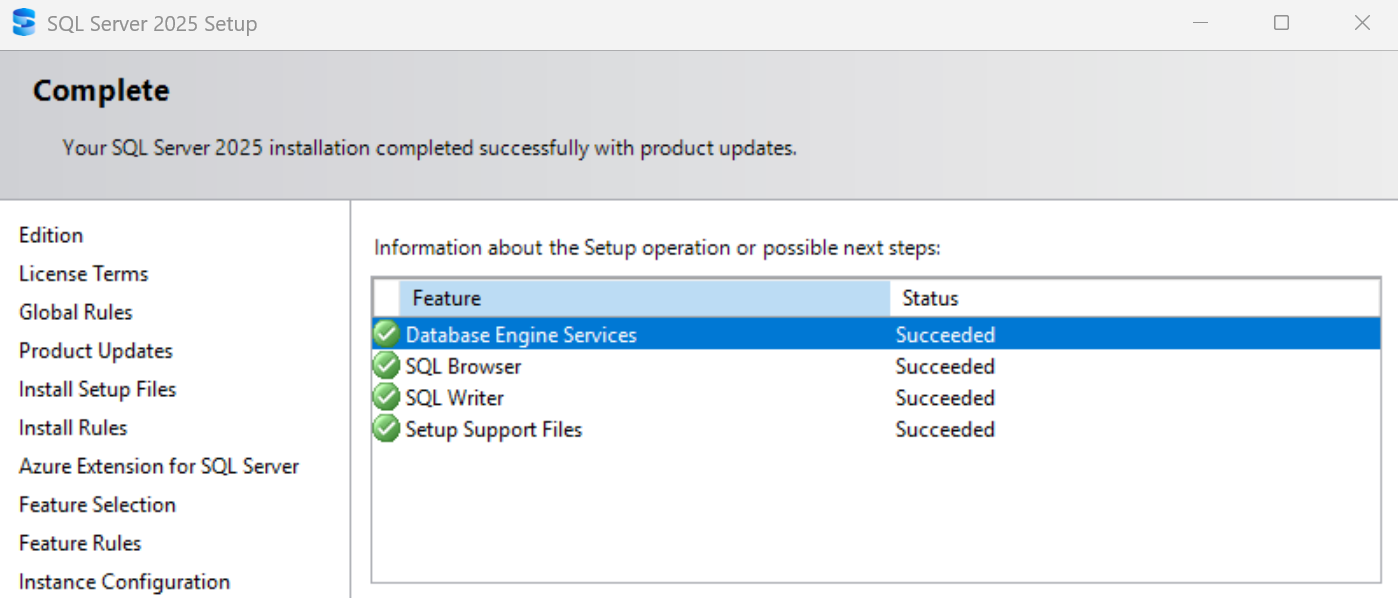
Hoàn tất.
- Nhấn Close để đóng cửa sổ Complete (Hình 14), hoàn tất quá trình cài đặt.
- Đóng cửa sổ SQL Server Installation Center.
- Kết thúc cài đặt.
Giảng viên Lê Thanh Nhân
| FPT Aptech trực thuộc Tổ chức Giáo dục FPT có hơn 25 năm kinh nghiệm đào tạo lập trình viên quốc tế tại Việt Nam, và luôn là sự lựa chọn ưu tiên của các sinh viên và nhà tuyển dụng. |