
Học kỳ cuối năm hai, ebook từ Ấn độ xuất hiện thường xuyên tên MySQL. Và tất nhiên các môn học cũng xoay quanh trình quản trị CSDL này.
Sinh viên có có thể dùng lại MySQL trong các bộ phần mềm liên quan môi trường phát triển web cục bộ (LDE – Local Development Environment) như XAMPP, WampServer… Tuy nhiên, đa phần đã gỡ bỏ do laptop có tài nguyên khiêm tốn; CPU, RAM, ổ cứng cũng có giới hạn khi các bộ phần mềm này chứa cùng lúc nhiều phần mềm mà học kỳ 4 không sử dụng. Một số phần mềm trong đó đôi khi còn gây ra các xung đột với các dự án trong quá trình học tập.
Giới thiệu về MySQL
Sinh viên học môn PHP thường đi kèm Laravel framworks. Để học tốt, sinh viên cần một môi trường phát triển web cục bộ (LDE – Local Development Environment) thông qua việc cài đặt các phần mềm như WAMPServer, XAMPP hay Laragon. LDE không chỉ phục vụ cho môn học PHP mà trong suốt hai năm học, những môn cần sự phục vụ của MySQL cũng có thể tiếp tục sử dụng.
Cách hiệu quả nhất là cài mới một phần mềm duy nhất: MySQL. Tuy nhiên, sinh viên cũng gặp chút khó khăn do đã quen MySQL được cài tự động từ các bộ phần mềm môi trường LDE trước đây.
Hướng dẫn này trực quan nhằm giải quyết các khó khăn trên. Hơn nữa, sinh viên cũng làm quen với giao diện Workbench thay cho phpMyAdmin trước đây. Sinh viên sẽ chủ động, chuẩn bị trước ở nhà nhằm không chiếm dụng thời gian học trên lớp.

Download và cài đặt MySQL:
Bước 1: Download
- Truy cập: https://www.mysql.com/downloads
- Cuộn xuống và nhấp vào mục “MySQL Community (GPL) Downloads”. (Hình 01)
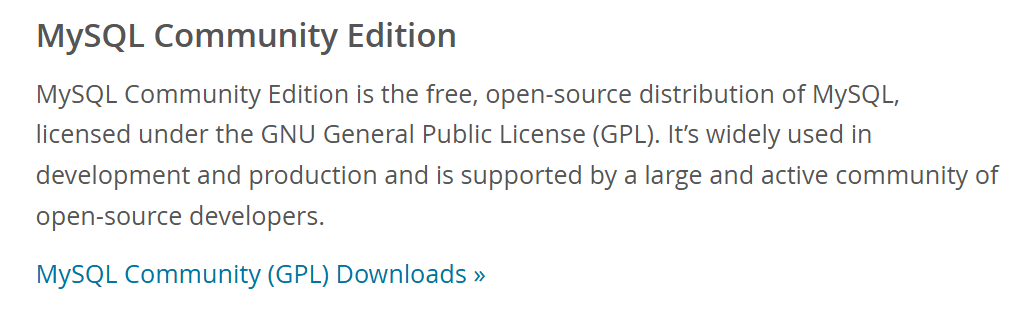
- Trang “MySQL Community Downloads” mở ra
- Nhấp vào mục “MySQL Installer for Windows”. (Hình 02)
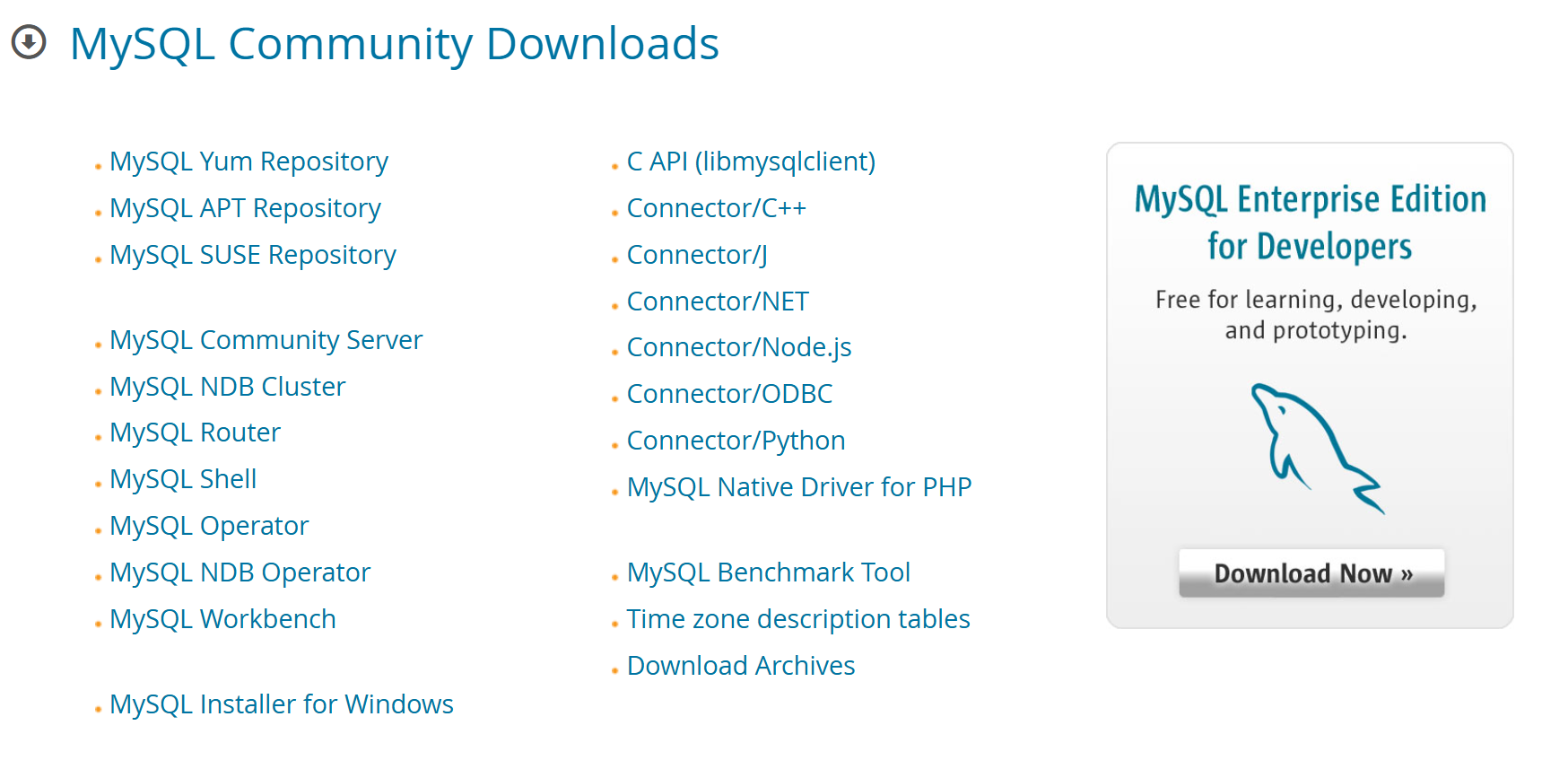
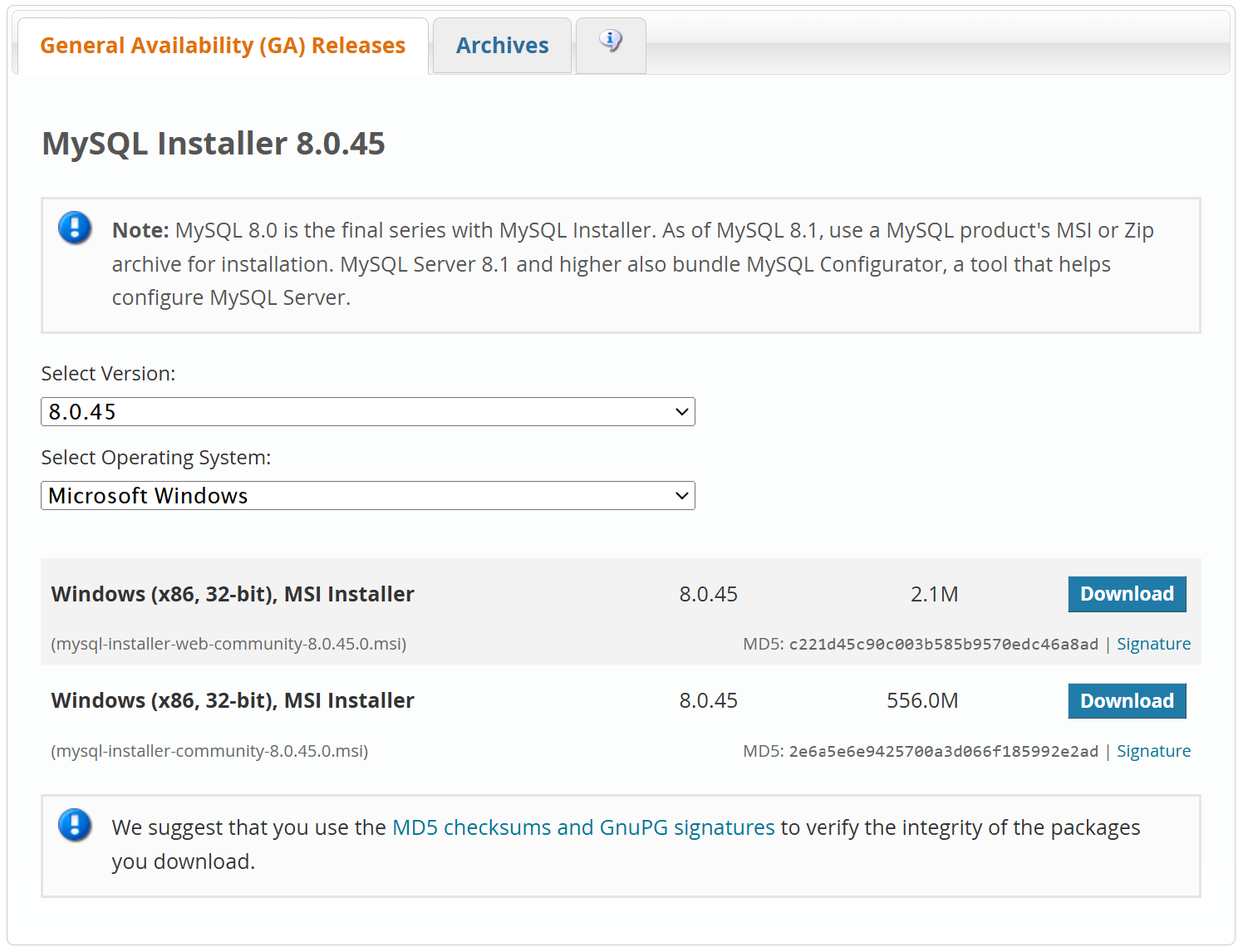
- Trong tab “General Availability (GA) Releases”, trang “MySQL Installer x.x.xx”, :
- Chọnhiên bản mới nhất (ví dụ: 8.0.45).
- Chọn hệ điều hành Windows. (Hình 03)
- Nhấp chọn file MSI Installer thứ hai.
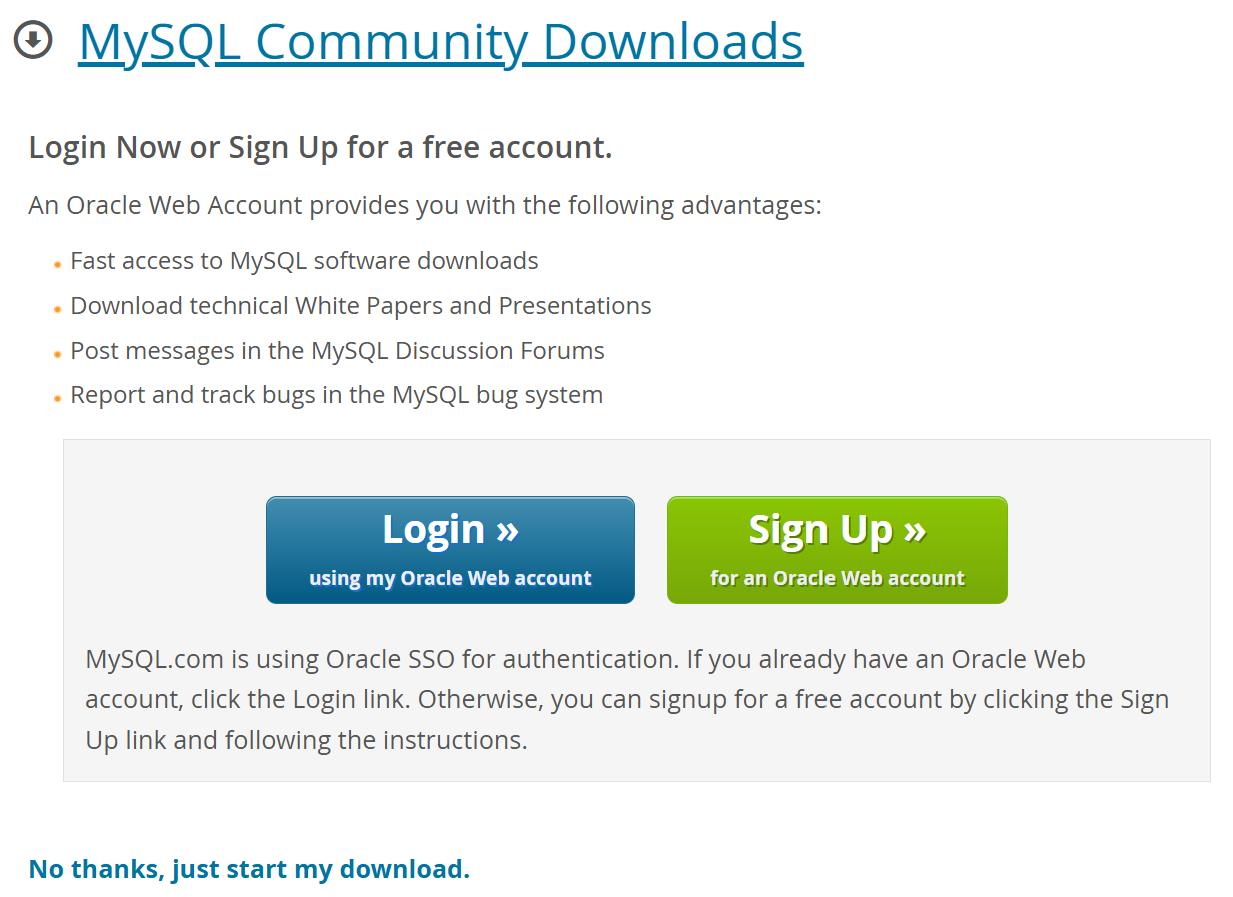
- Chọn “No thanks, just start my download” trong mục “Login Now…”. (Hình 04)
- Chờ quá trình tải xuống hoàn tất
Bước 2: Cài đặt
- Nhấp đôi lên file “mysql-installer-community-8.0.45.0.msi” để bắt đầu cài đặt.
- Trong màn hình “Choosing a Setup Type”
- Chọn “Full” như hình 05
- Nhấn “Next” để tiếp tục.
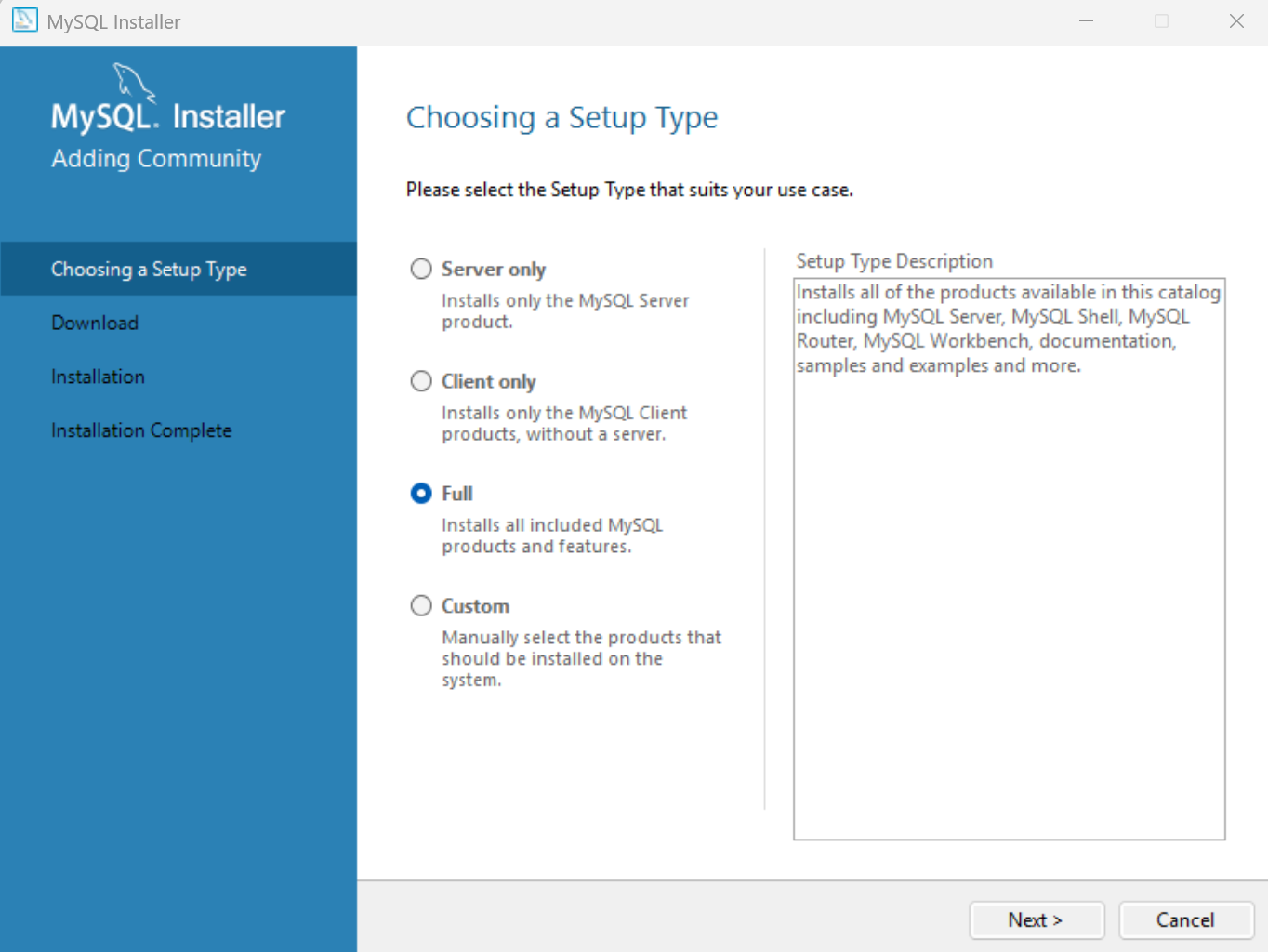
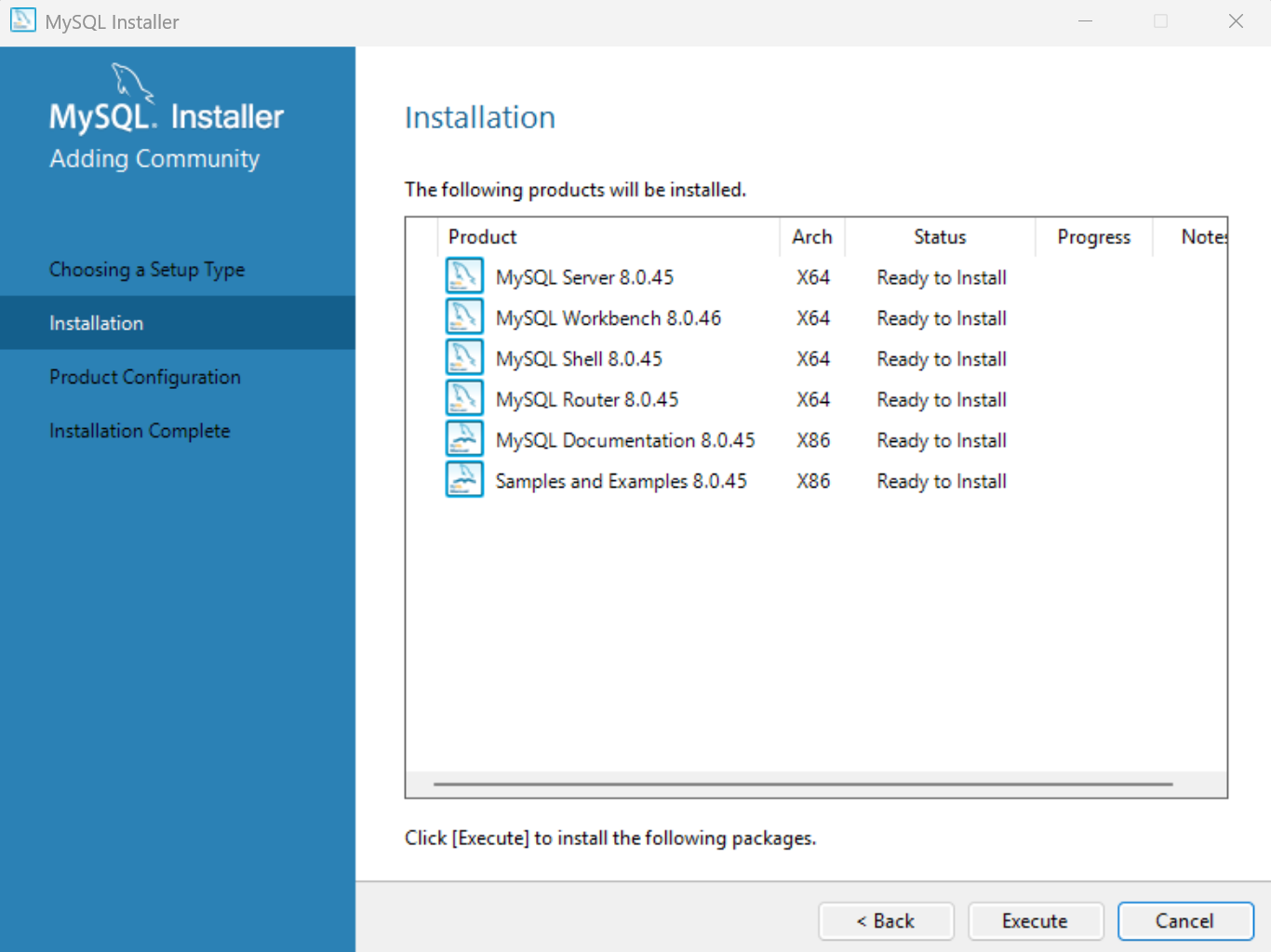
- Trong màn hình “Installation” nhấp nút “Execute” để cài đặt (Hình 06)
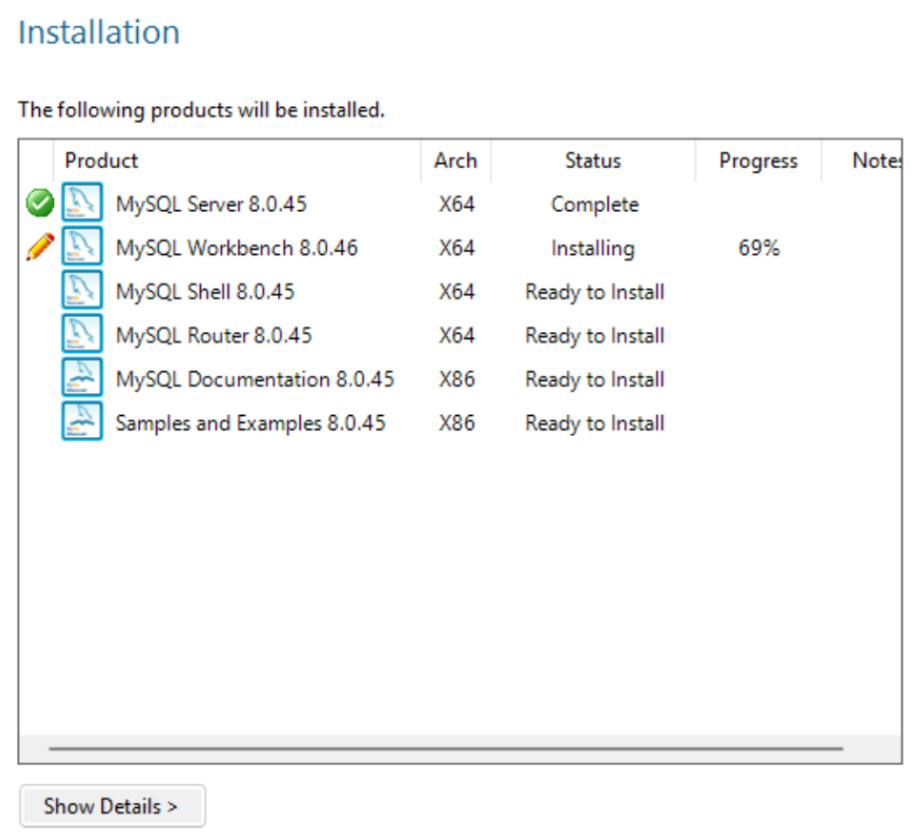
- Quá trình cài đặt diễn ra như hình 07
Bước 3: Cấu hình
- Tại màn hình “Product Configuaration”, nhấn nút “Next” để tiếp tục như hình 08
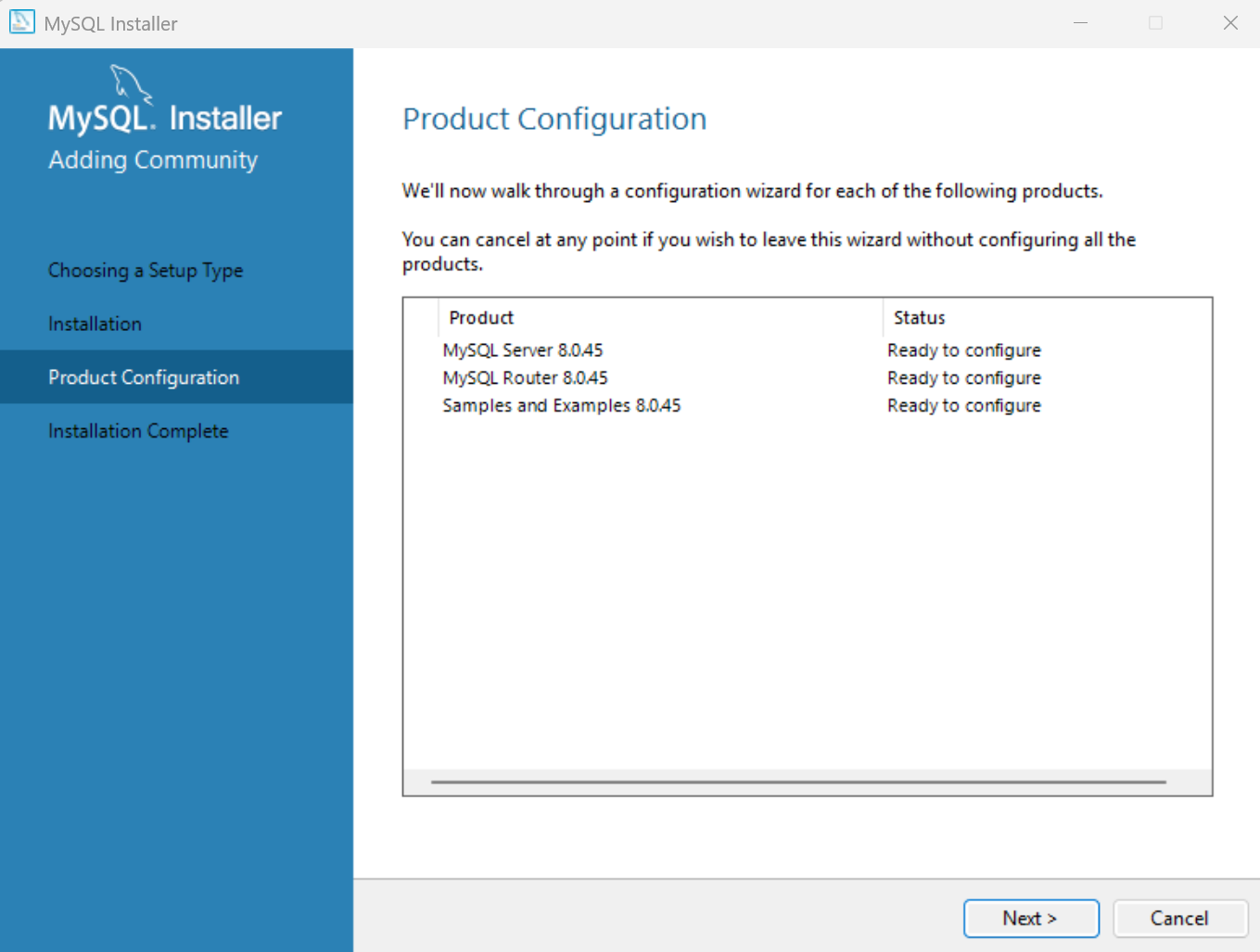
Lưu ý: Màn hình này sẽ được quay lại sau mỗi lần cấu hình như MySQL Router, Samples and Examples.
Bước 3.1: Cấu hình – MySQL Server
- Giữ nguyên các thiết đặt tại màn “Type and Networking”, mục “Server Configuration Type”.
- Nhấn nút “Next” để tiếp tục. (Hình 09)
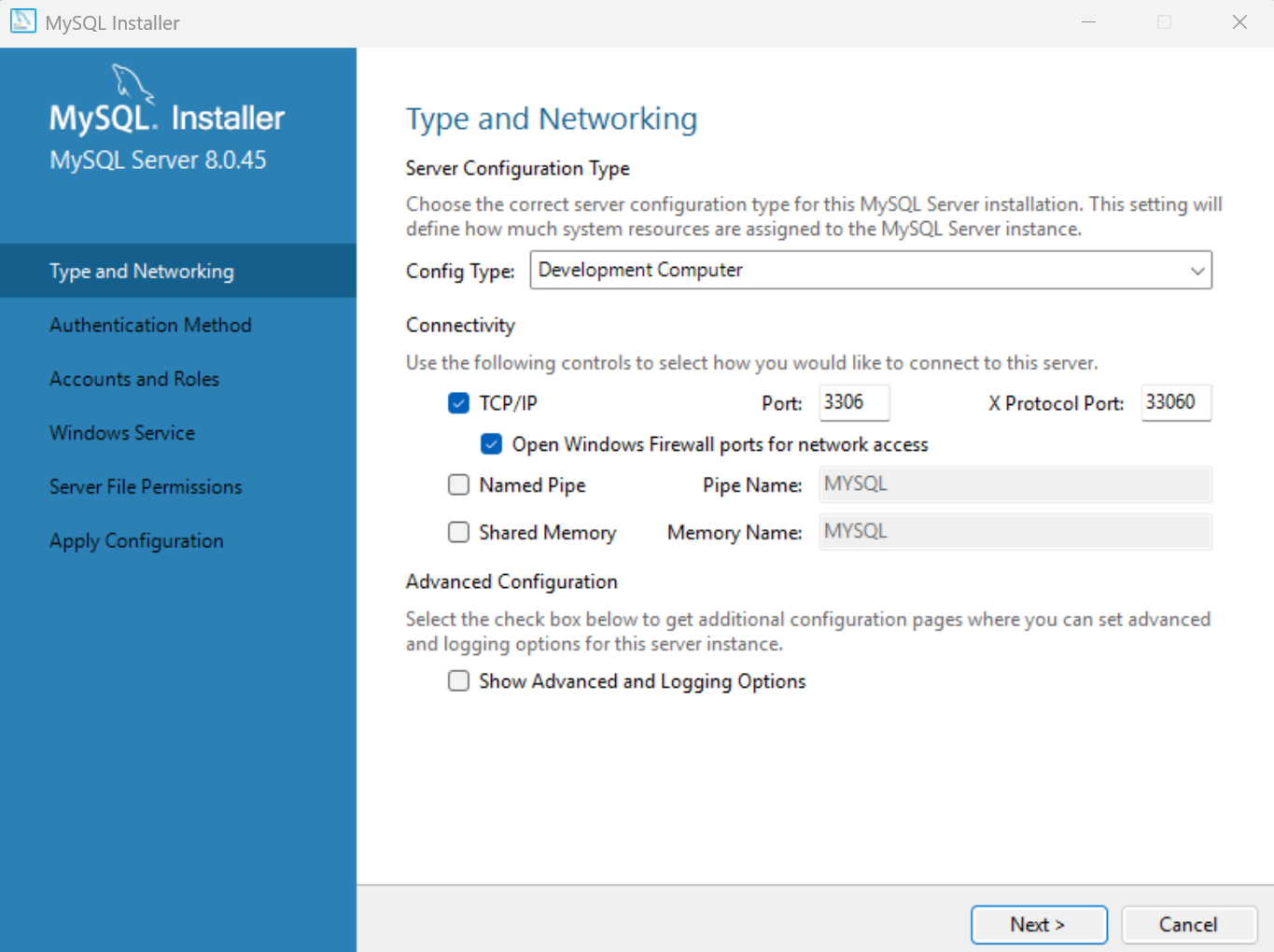
- Giữ nguyên các thiết đặt tại màn “Authentication Method”
- Nhấn nút “Next” để tiếp tục. (Hình 10)
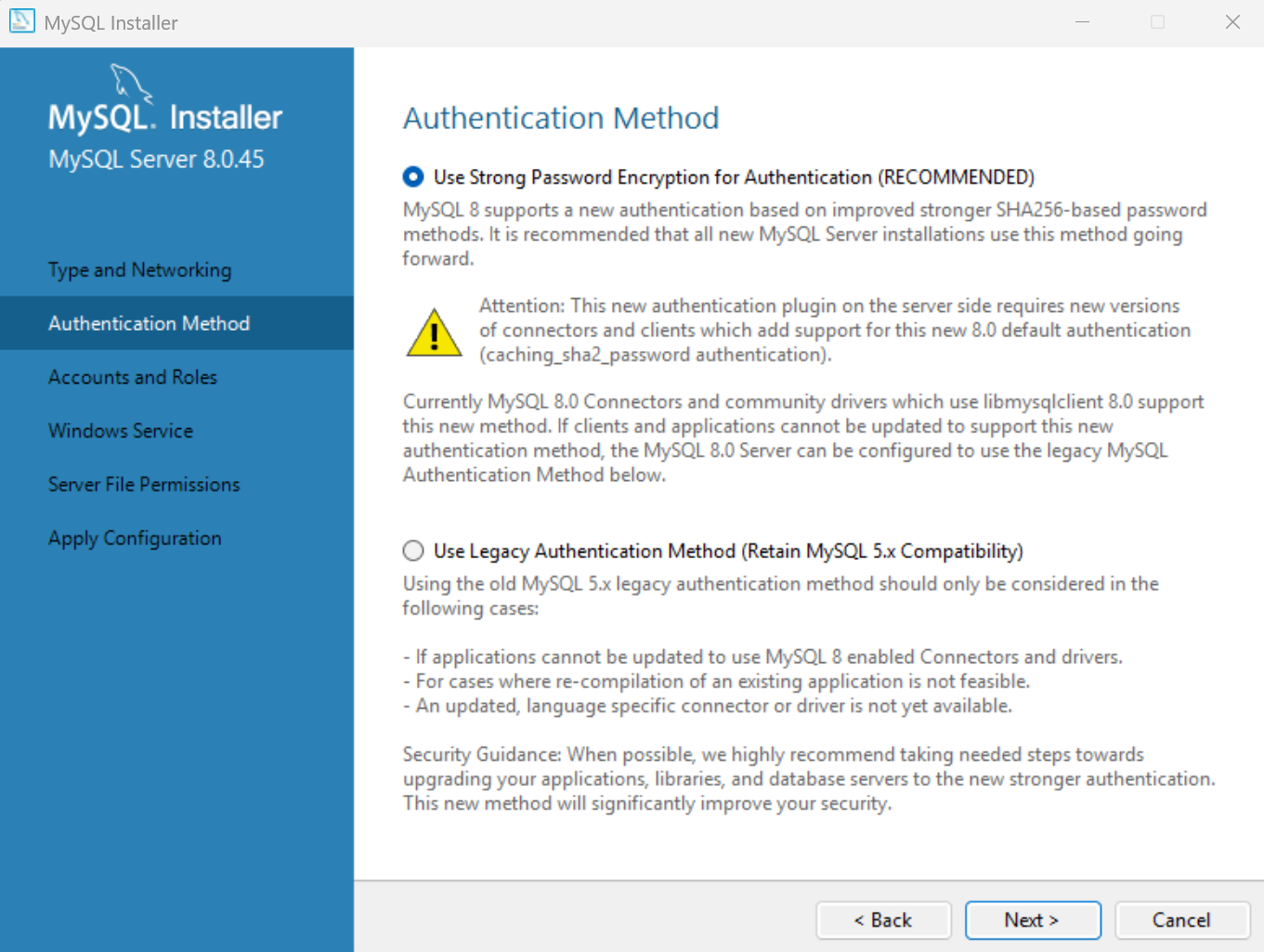
- Tại màn hình “Accounts and Roles” (Hình 11)
- Nhập mật khẩu root (ít nhất 4 ký tự)
- Nhấn nút “Next” để tiếp tục
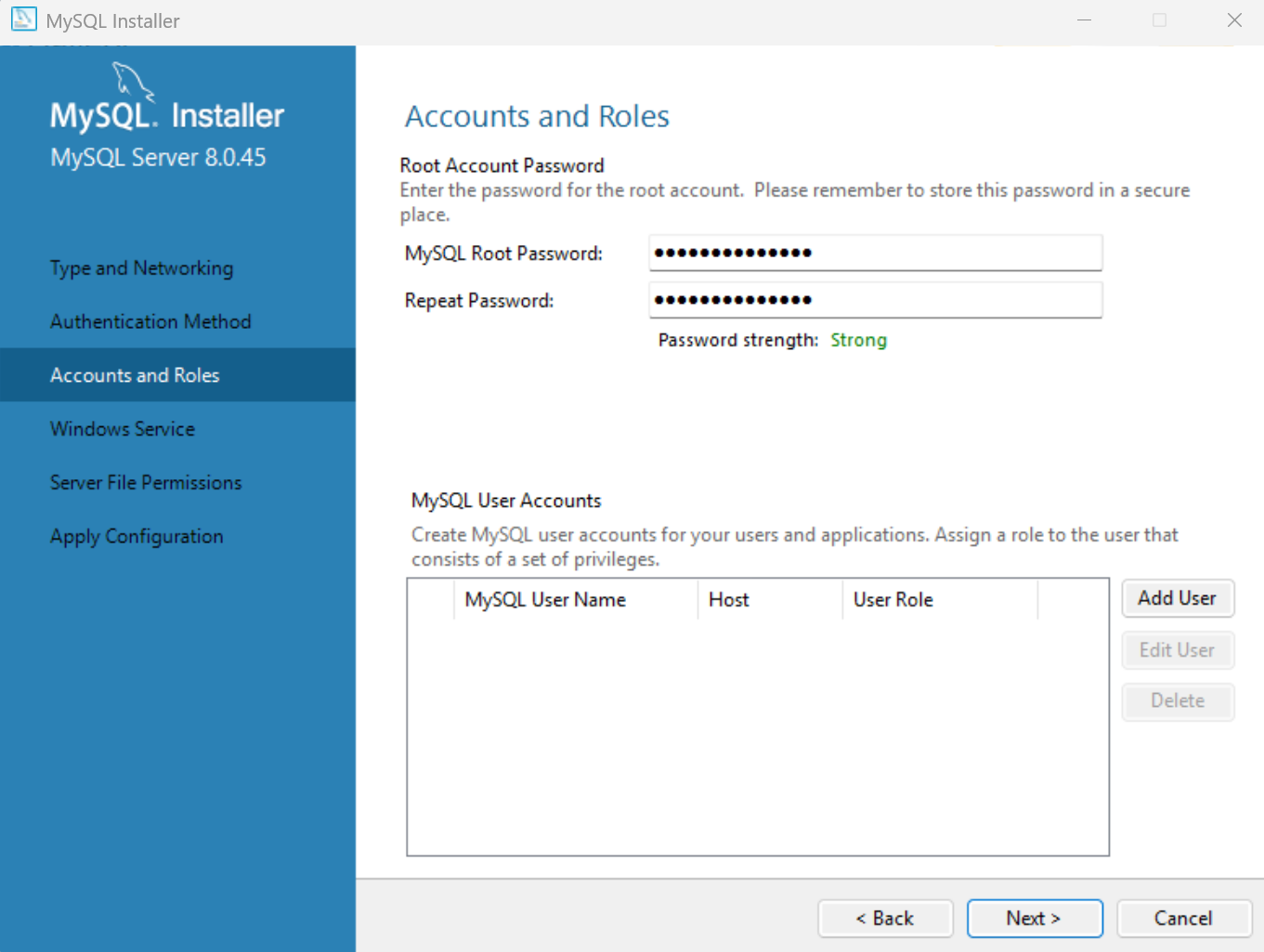
- Giữ nguyên các thiết đặt tại màn “Windows Service”
- Nhấn nút “Next” để tiếp tục. (Hình 12)
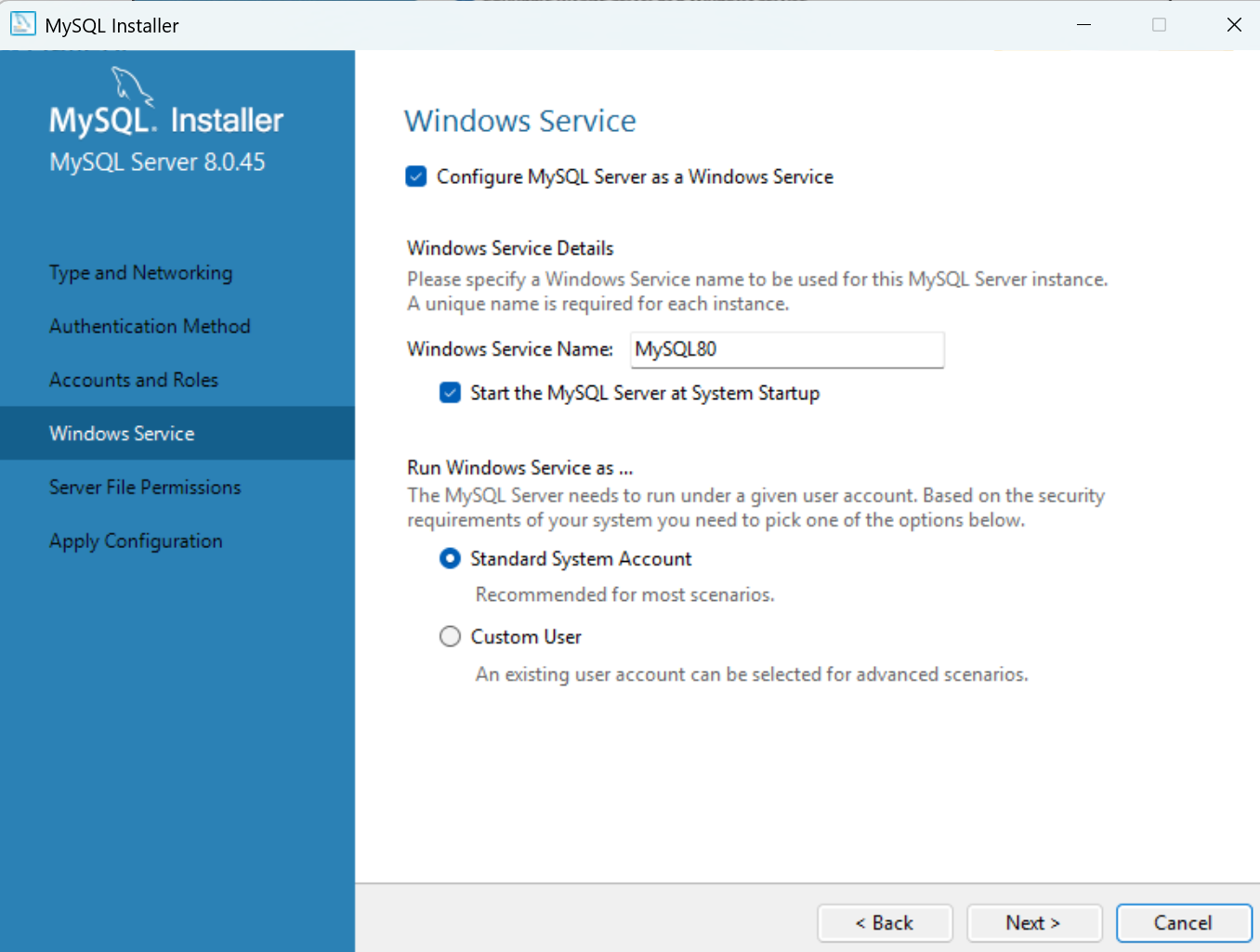
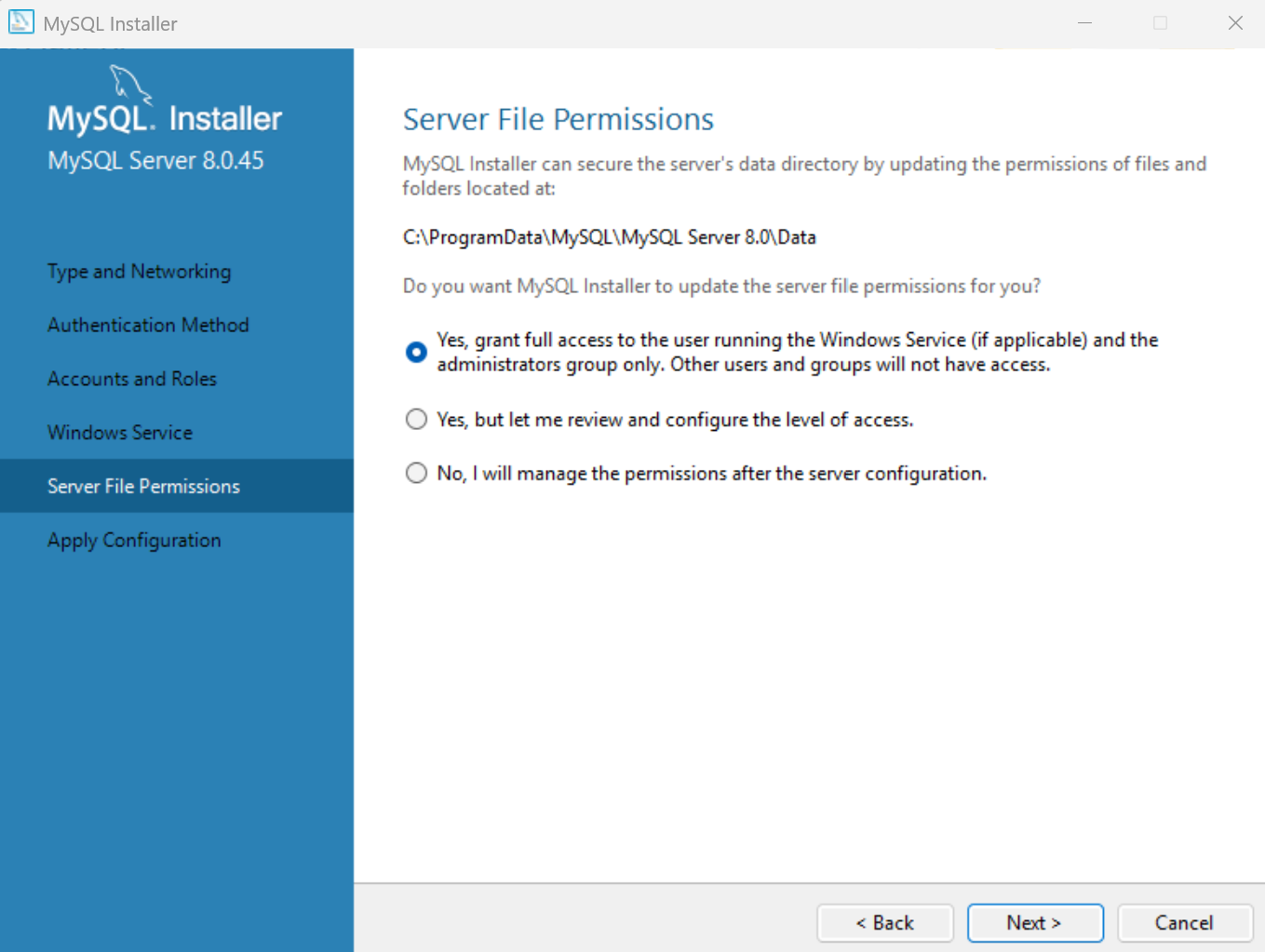
- Giữ nguyên các thiết đặt tại màn “Server File Permissions”
- Nhấn nút “Next” để tiếp tục. (Hình 13)
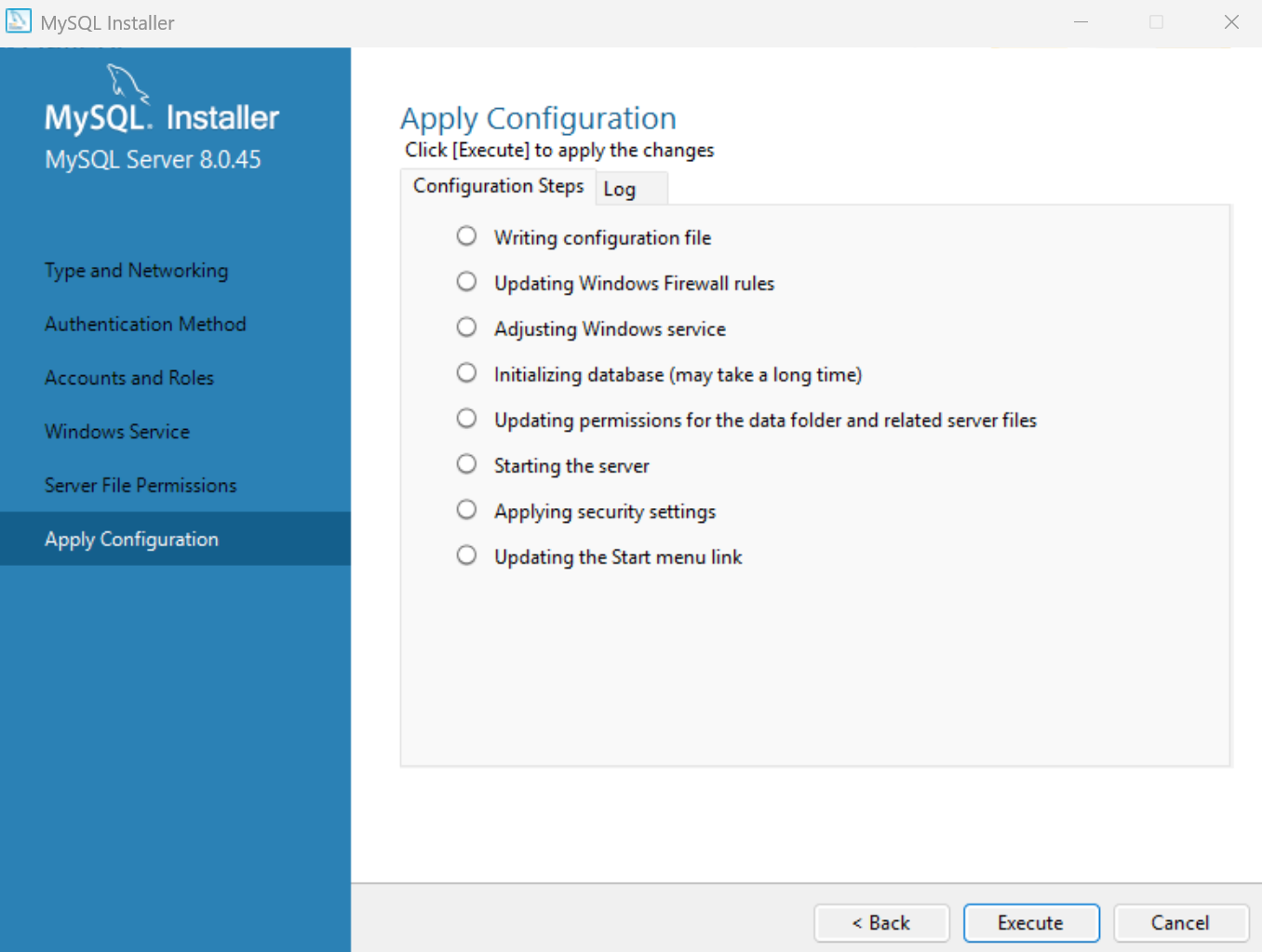
- Nhấn nút “Execute” để áp dụng các thiết đặt như màn hình “Apply Configuration” (Hình 14)
- Khi quá trình hoàn tất, nút “Execute” chuyển thành “Finish”.
- Nhấn nút “Finish” để hoàn tất.
Bước 3.2: Cấu hình – MySQL Router, Samples and Examples
- Màn hình “Product Configuration” như hình 08 xuất hiện để chuyển từ cấu hình “MySQL Server” sang “MySQL Router”.
- Nhấn nút “Next” để tiếp tục.
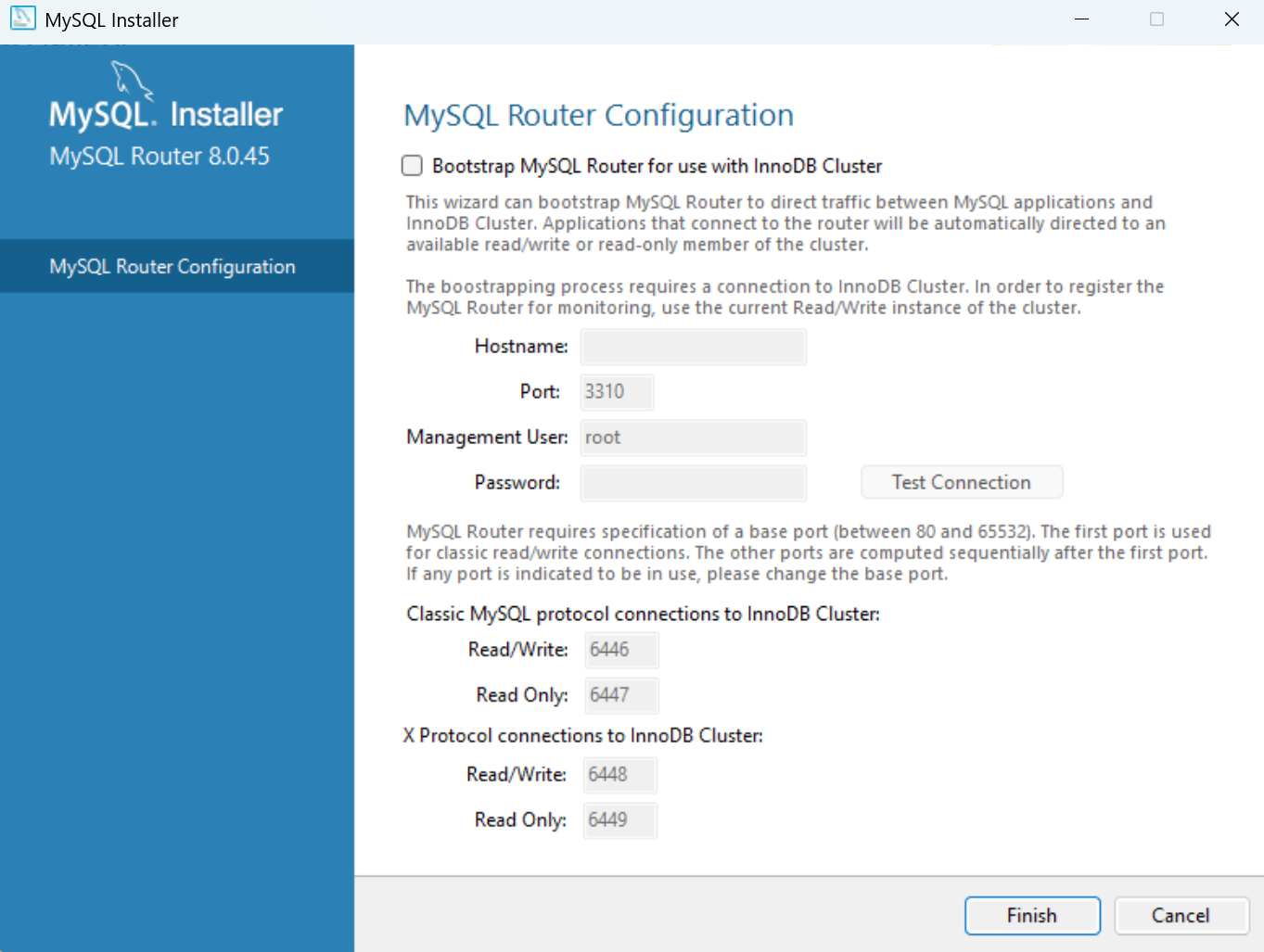
- Giữ nguyên các thiết đặt tại màn “MySQL Router Configuration”
- Nhấn nút “Finish” để tiếp tục. (Hình 15)
- Quay lại màn hình “Product Configuration” như hình 08.
- Nhấn nút “Next” để chuyển sang kết nối server.
Bước 4: Kết nối Server
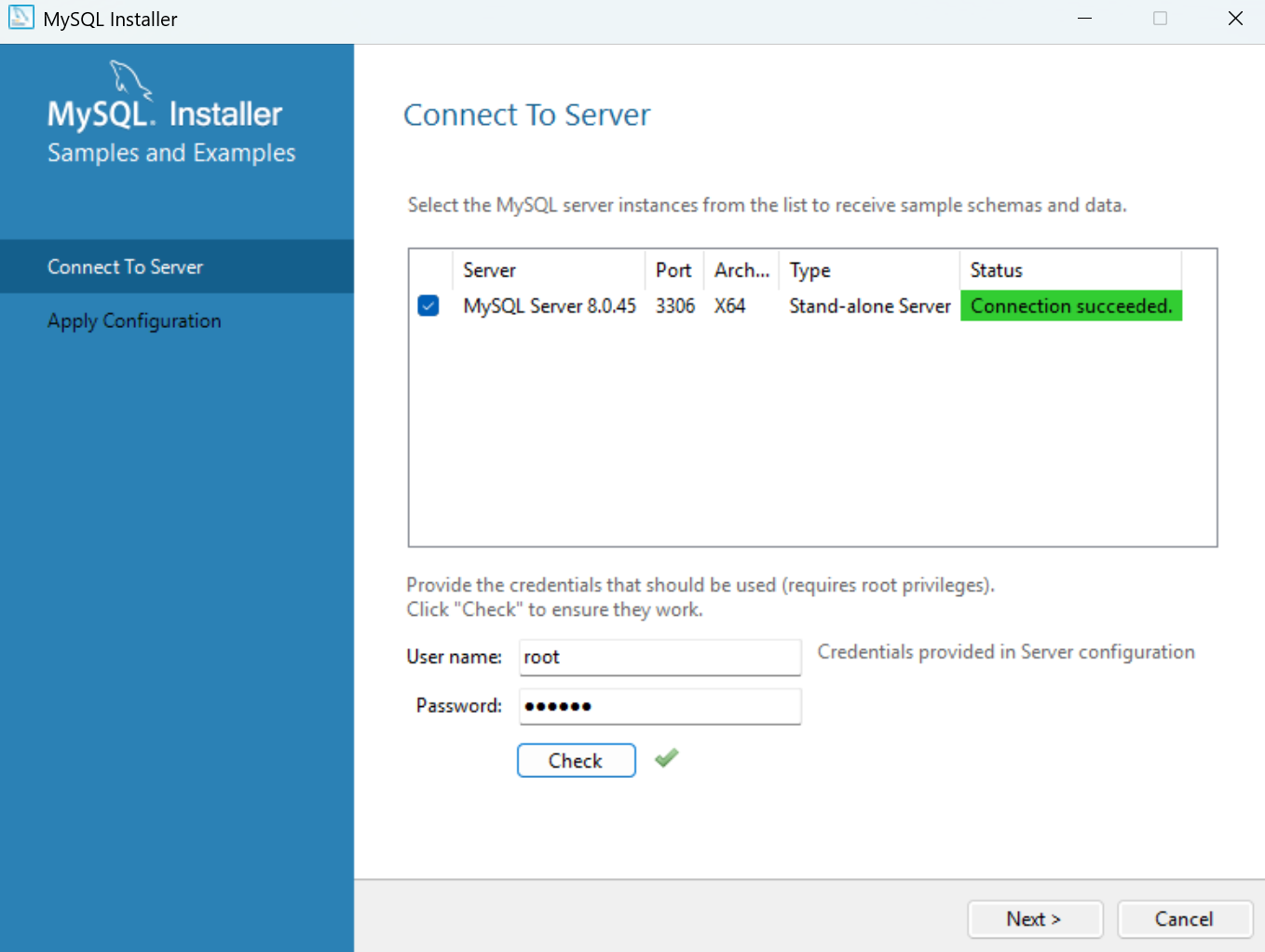
- Tại màn hình “Connect To Server”:
- Nhập mật khẩu.
- Nhấp Check để kiểm tra kết nối (Hình 16).
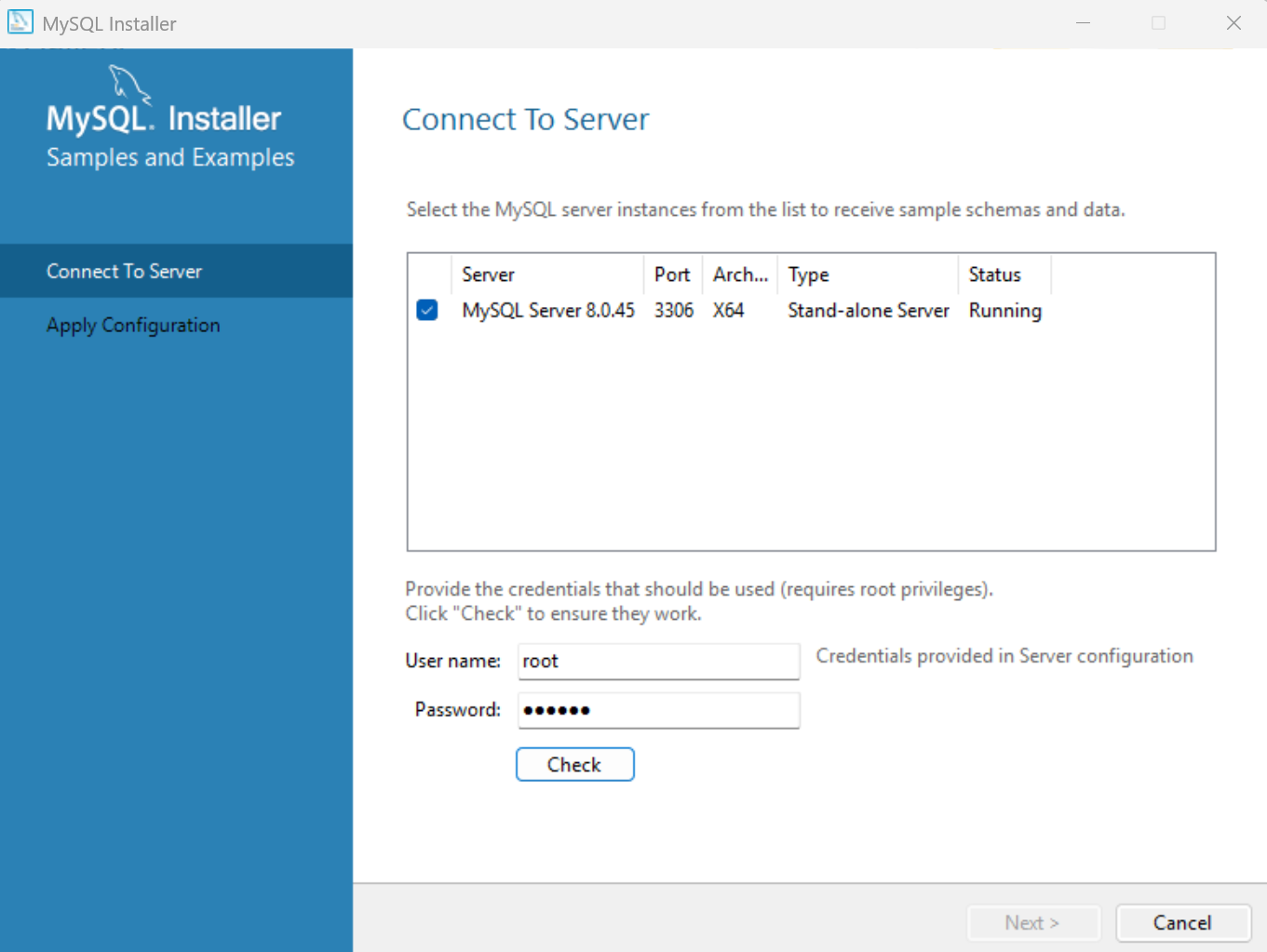
- Thông báo “Connection succeeded” được highlight như hình 17,
- Nhấp “Next” để kết nối.
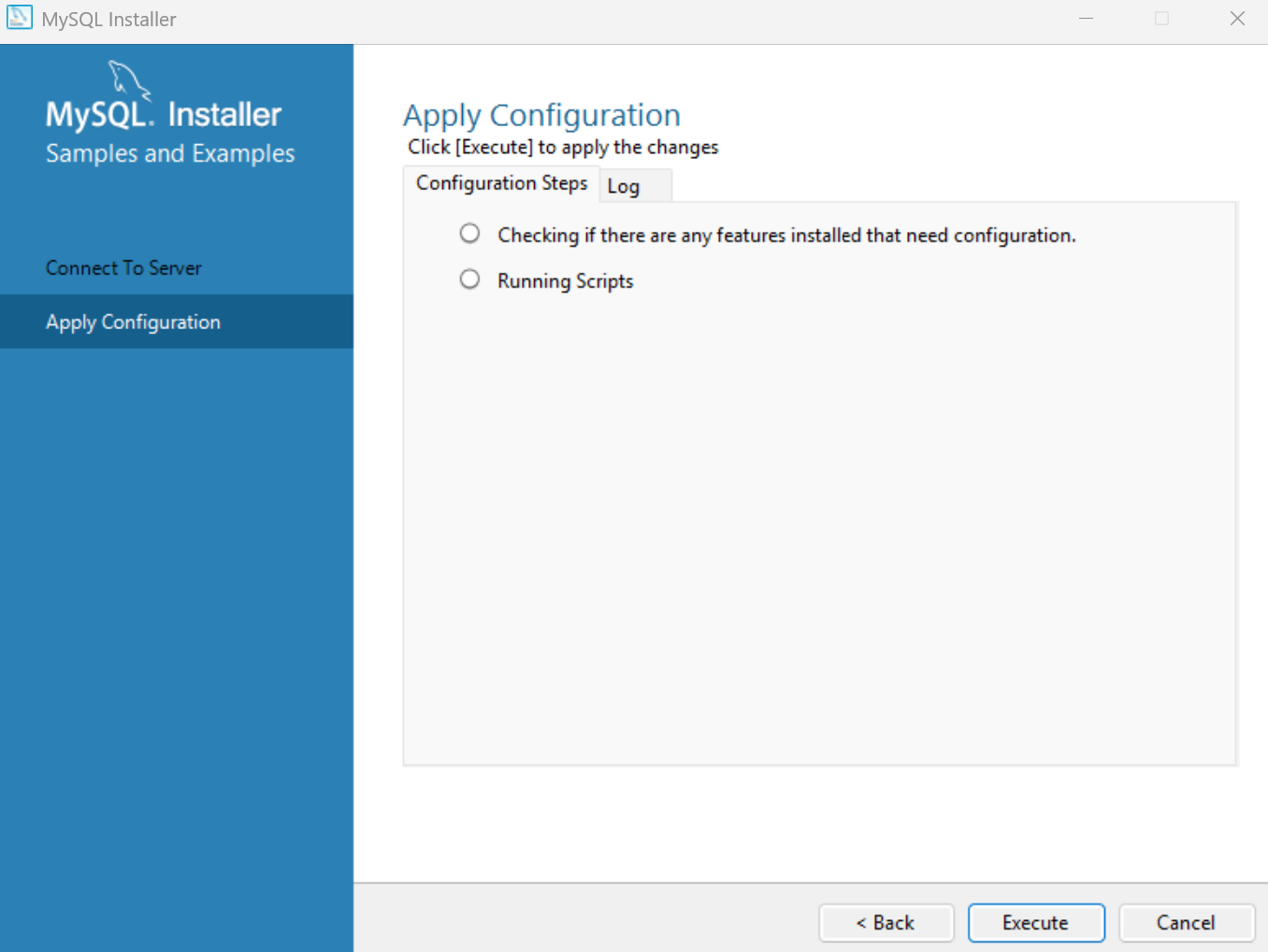
- Làm theo yêu cầu tại màn “Apply Configuration”
- Nhấn nút “Execute” để tiếp tục. (Hình 18)
- Khi hoàn tất, nút “Execute” sẽ chuyển thành nút “Finish”.
- Nhấn nút “Finish” để hoàn tất.
- Trở lại màn hình “Product Configuration” như hình 08.
- Nhấn nút “Next” để tiếp tục.
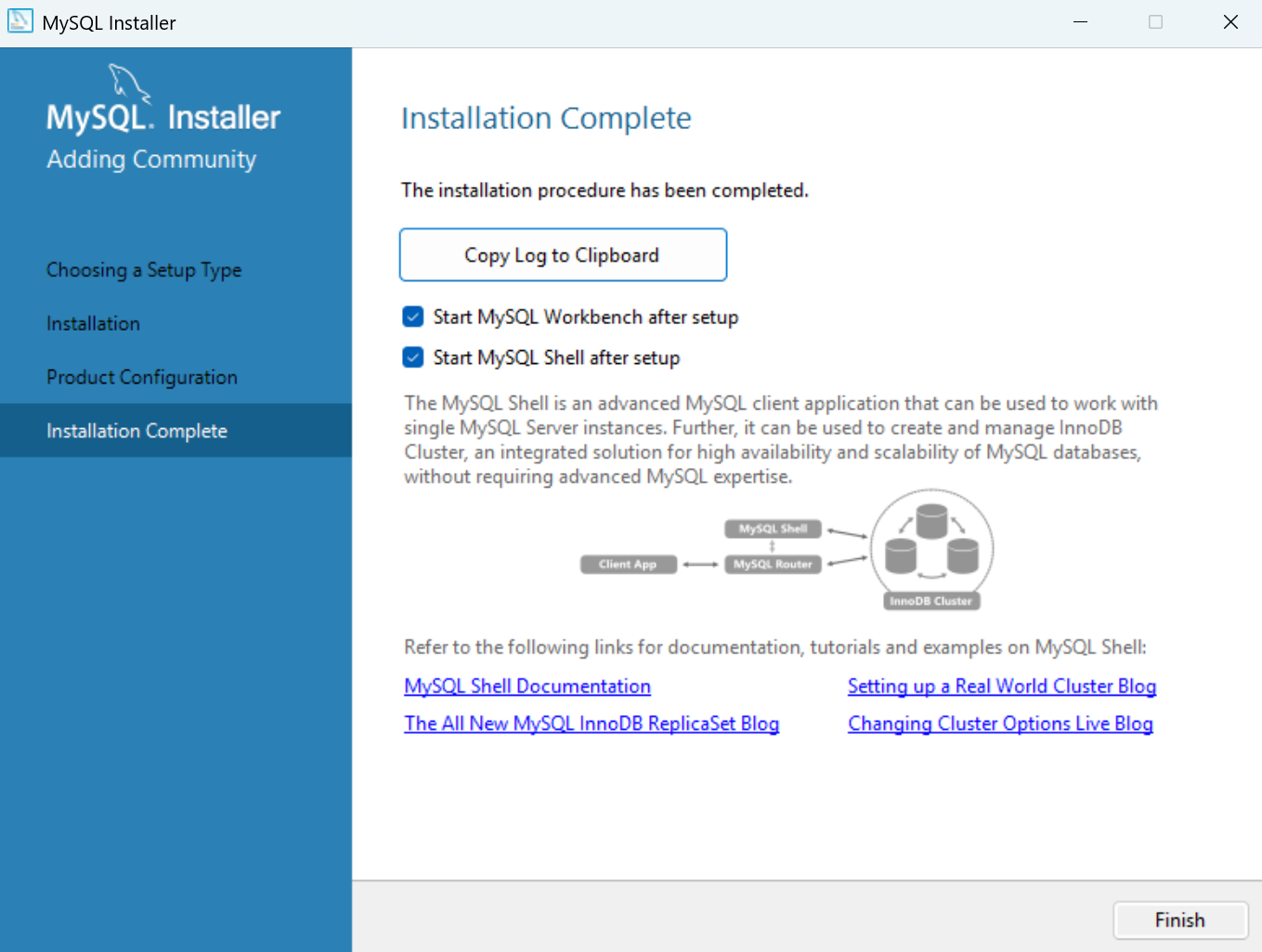
- Màn hình “Installation Complete” xuất hiện như hình 19,
- Nhấp nút “Finish”.
Bước 5: Sử dụng
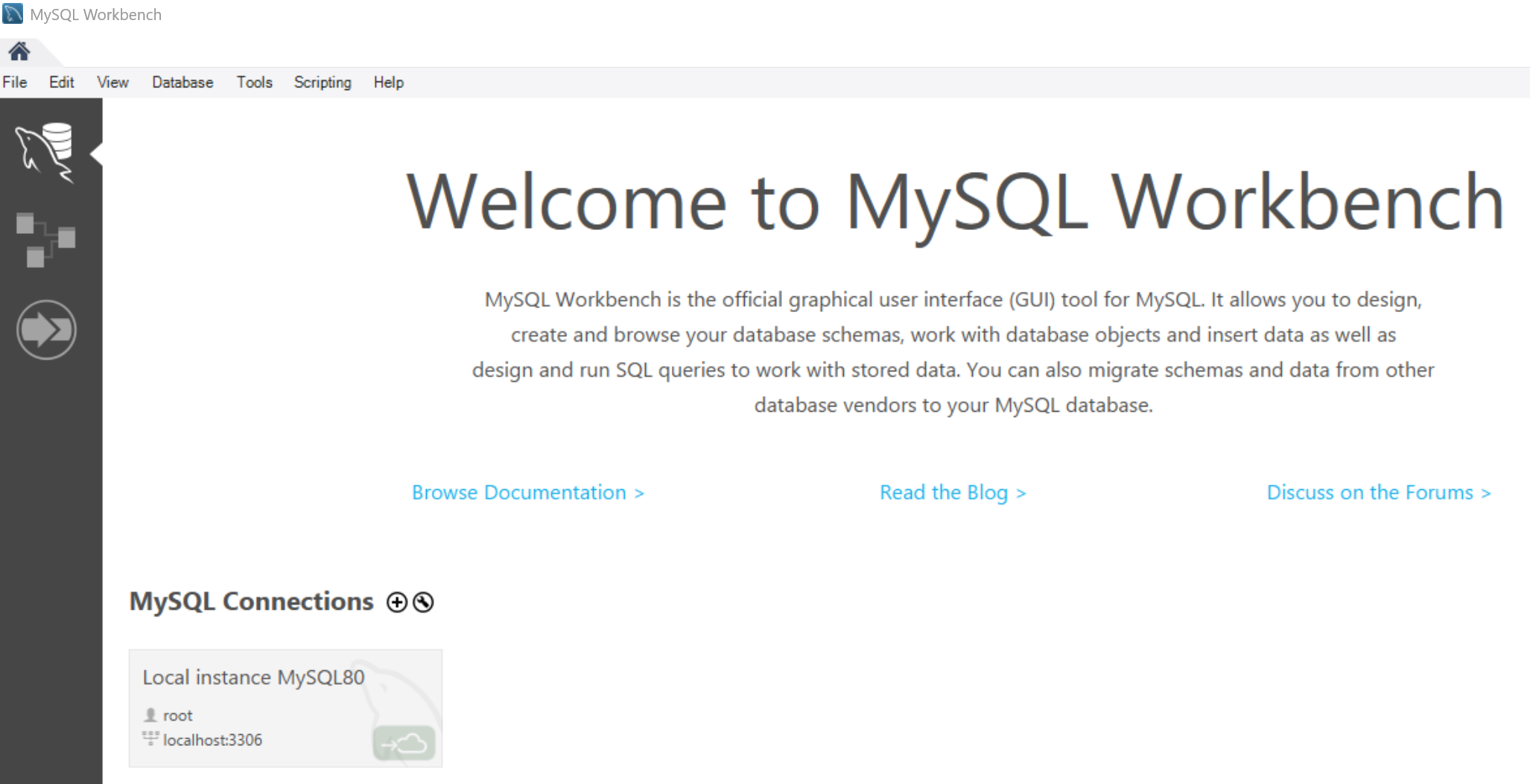
- Màn hình “Welcome to MySQL Workbench” sẽ mở ra.
- Nhấp chọn “Local instance MySQL80” như hình 20
- Nhập mật khẩu và nhấp OK để đăng nhập như hình 21
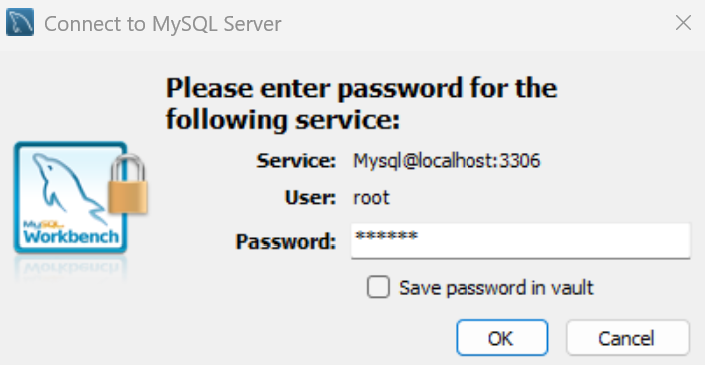
- Nhấp nút “OK” để kết nối
Khi cửa sổ MySQL Workbench mở ra là quá trình cài đặt đã thành công và có thể bắt đầu sử dụng.
Giảng viên Lê Thanh Nhân
| FPT Aptech trực thuộc Tổ chức Giáo dục FPT có hơn 25 năm kinh nghiệm đào tạo lập trình viên quốc tế tại Việt Nam, và luôn là sự lựa chọn ưu tiên của các sinh viên và nhà tuyển dụng. |